
Uitsnede maken (Cookie Cutter Trim)
Is er een commando in AutoCAD dat je in een ondergrond een vierkant tekent en alles BUITEN dat vierkant wordt getrimd en gedelete?
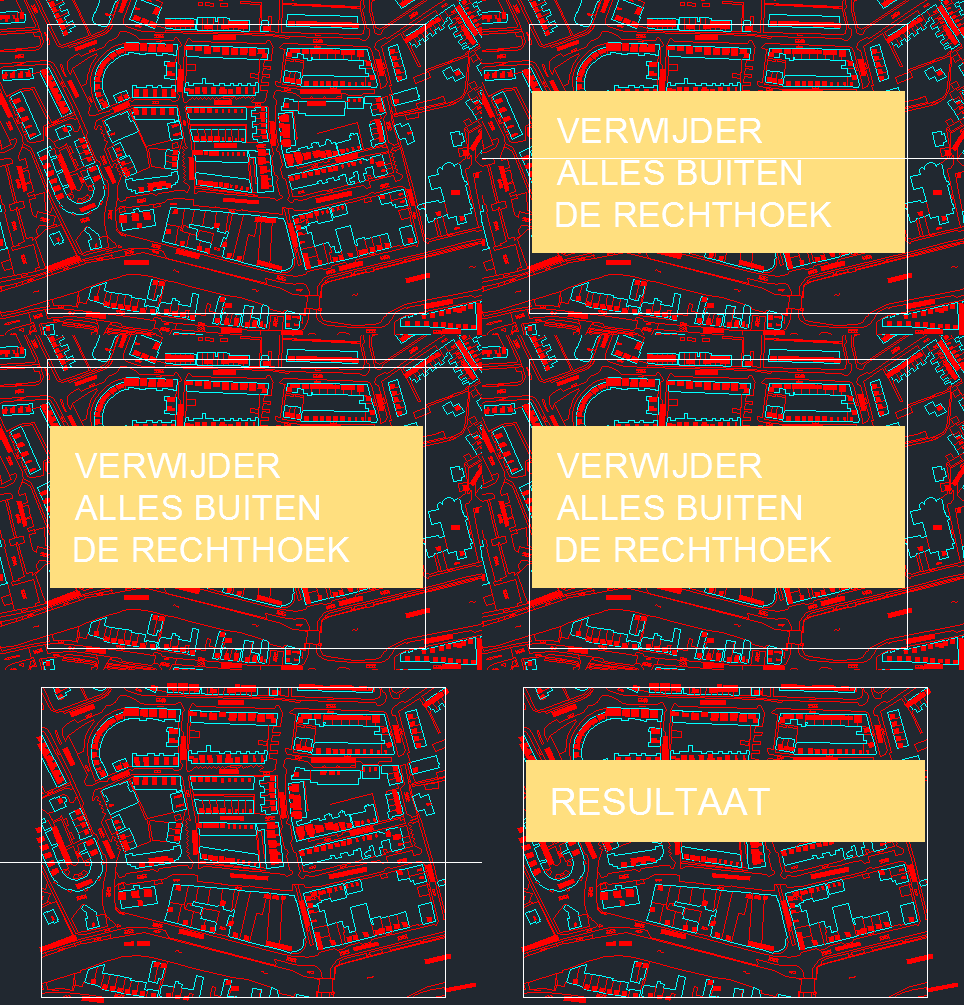
Alles buiten de rechthoek trimmen
Gebruik je AutoCAD Civil 3D dan kun je MAPTRIM gebruiken, maak je gebruik van kaal AutoCAD dan biedt het voormalige Cookie Cutter Trim commando wellicht uitkomst. (Heet nu Extended trim en is te vinden in het Expressmenu.) Maar wat als je met AutoCAD LT werkt en een uitsnede wil maken? Dat wordt dan lastiger en wat als de ondergrond ook nog is opgebouwd uit xref’s en/of blocks? Dan is het zelfs in de volledige versie van AutoCAD een uitdaging. Met dit artikel wil ik laten zien hoe je door handig gebruik te maken van een tussenstap het eindresultaat kunt bereiken.
Door gebruik te maken van een Layout met daarop een viewport gelegen op exact dezelfde coördinaten als het uit te snijden gebied is het mogelijk deze op te slaan in een nieuwe tekening. Bijkomend voordeel is dat alle onnodige ballast ook uit je tekening verdwenen is. Denk dan aan ongebruikte lagen en blocks. Hieronder staat het stappen plan en een korte video waarin dit wordt uitgelegd.
Stappenplan
- Teken in MODEL space een rechthoek van het gewenste gebied.
- Kies via Rechter Muis Klik COPY With Basepoint uit het Clipboard menu of gebruik [SHIFT+CTRL+C]
Command: _copybase
Specify base point: 0,0<enter>
Select objects:<selecteer de rechthoek>
Select objects: <enter> - Maak een nieuwe layout actief en verwijder daar de eventuele objecten zoals de viewport.
- Plak via Paste [CTRL+V] de rechthoek op coördinaat 0,0
Command: _pasteclip
Specify insertion point: 0,0<enter> - Voer een ZOOM Extents uit.
- Maak nu een VIEWPORT op basis van de rechthoek.
Command: MV<enter>
MVIEW
Specify corner of viewport or [ON/OFF/Fit/Shadeplot/Lock/Object/Polygonal/Restore/LAyer/2/3/4] <Fit>:<klik hoekpunt>
Specify opposite corner:<klik 2e hoekpunt> Regenerating model. - Maak de viewport actief, met een dubbelklik in het midden van de viewport.
- Gebruik commando ZOOM met de optie Window en zoom exact (gebruik objectsnap ENDpoint) in op de hoekpunten van de rechthoek.
- Sluit de viewport door naast de viewport te dubbelklikken.
- Geef een Rechter Muis Klik op de layout tab en kies voor Export Layout to Model…
AutoCAD vraagt nu om een bestandsnaam waar de uitsnede wordt weggeschreven.