
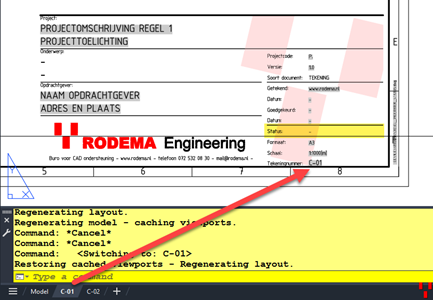
Automatisch op basis van het tekeningnummer de status (CONCEPT/DEFINITIEF) van het document in de onderhoek van de tekening.
Wanneer je bijvoorbeeld het tekeningnummer invoert als Layoutnaam is het mogelijk dit nummer automatisch op te nemen in het titelhoofd van de tekening. Dit doe je met een FIELD.
Stel dat het tekeningnummer vooraf gegaan wordt door een C of D om daarmee de status van de tekening aan te geven. Dan is het mogelijk automatisch de status in de onderhoek van de tekening te vullen met de tekst CONCEPT dan wel DEFINITIEF. Daarvoor wordt in het FIELD een macro opgenomen. Daarvoor kun je gebruik maken van de macrotaal DIESEL.
TEKENINGNUMMER
Wil je het tekening nummer in de ondehoek obvernemen uit de layout naam dan kan dat als volgt.
- Dubbelklik op onderhoek. Als deze voorzien is van attributen. verschijnt het Enhanced Attribute Editor dialoogscherm.
- Zoek naar en klik op het attribute waar je het tekening nummer wilt invoeren.
- Klik met Rechts in de Value balk en kies Insert Field…
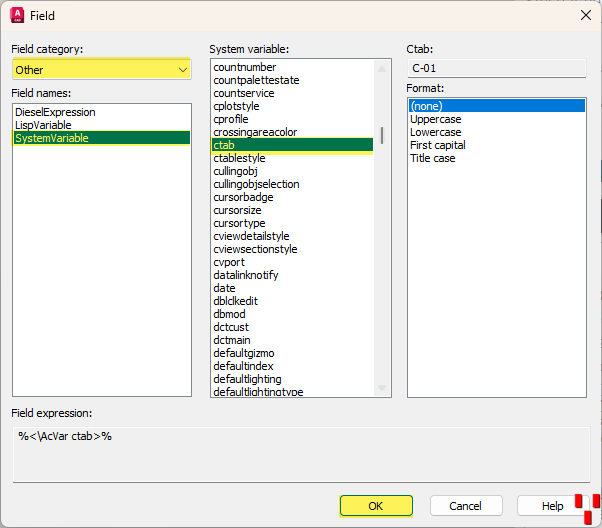
- Kies in het Field dialoogscherm voor Field category Other en selecteer dan uit Field names SystemVariable. Nu kun je in de middelste knop naar beneden scrollen opzoek naar de System variable ctab. En tot slot kun je in de rechter kolom nog iets zeggen over de opmaak het zogenaamde Format. Bijvoorbeeld alles in hoofdletters (uppercase) Sluit dan af met OK
- Sluit nu ook het Enhanced Attribute Editor dialoogscherm en zie hoe de layoutnaam in de onderhoek staat
Op dezelfde manier kun je nu ook de status van de tekening opnemen in het titelhoofd.
We kiezen dan bij de Field category voor DieselExpression zodat we een beslissing kunnen nemen opbasis van het eerste teken in de layout naam.
Als het een D is schrijf dan Definitief en anders Concept.
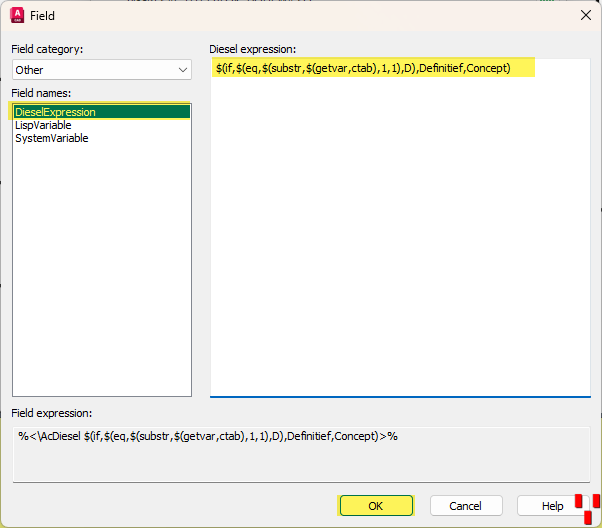
En dat is dan ook het lastige deel, de juiste op bouw van de macro. Gelukkig kun je deze hieronder selecteren, kopiëren en plakken in het Diesel expression gedeelte van het field.
$(if,$(eq,$(substr,$(getvar,ctab),1,1),D),Definitief,Concept)
Daaarna klik je op OK en zie je afhankelijk van de layoutnaam Concept of Definitief in de onderhoek staan.
Toelichting
In de macro wordt gebruik gemaakt van 4 functies, deze zijn te herkennen aan $( gevolgd door de functie naam, hier dus:
- $(getvar, waarmee de systeem variable CTAB wordt uigelezen
- $(substr, waarmee het eerste teken uit de layoutnaam wordt bepaald
- $(eq, waar de vergelijking wordt gemaakt met D
- $if, afhankelijk van de uitkomst van de vegelijking Definitief of Concept wordt weergegeven.
Wil je meer weten of heb je hulp nodig bij het optimaliseren van jouw onderhoek weet dan dat we je graag verder helpen. Neem gerust contact met ons op.