

Interne maten met 1 klik in de ruimte of sparing van je tekening. Of je nu werkt met AutoCAD of AutoCAD LT deze toevoeging helpt je bij het plaatsen van een horizontale en vertikale maat in een gesloten gebied. We zien dit soort maten bijvoorbeeld terug in plattegronden van verkooptekeningen.
Hoe werkt het DIMIN commando
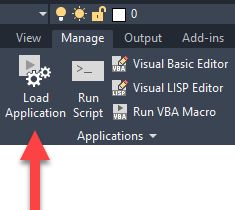
Om het commando DIMIN te kunnen gebruiken heb je het bestand RDM_DIMIN.VLX nodig. Dit bestand kun je via de aanvraag hieronder gratis toegestuurd krijgen. Zodra je het bestand per e-mail ontvangen hebt kun je het in de tekening laden. Dit doe je met het commando APPLOAD. Deze kun je vinden in “Ribbon-tab Manage” onder de knop “Load Application” Maar je kunt ook via de commando regel het commando APPLOAD opstarten.
Command:APPLOAD<enter>
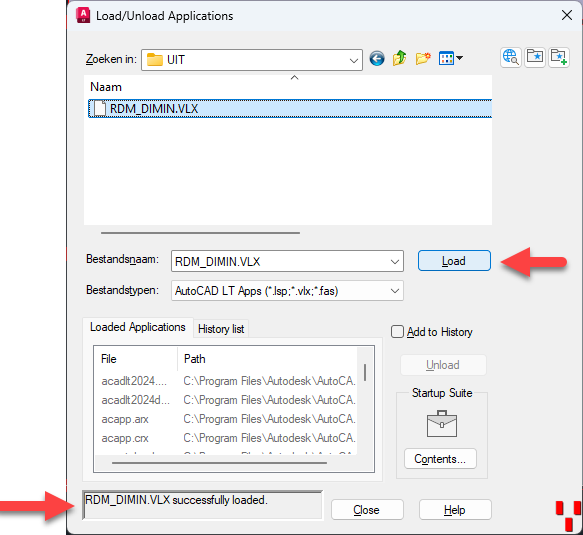
Zoek het bestand RDM_DIMIN.VLX op en klik op de knop Load. Als het goed is reageert AutoCAD met de melding “RDM_DIMIN.VLX successfully loaded”. Waarmee wordt aangegeven dat het laden van het commando gelukt is.
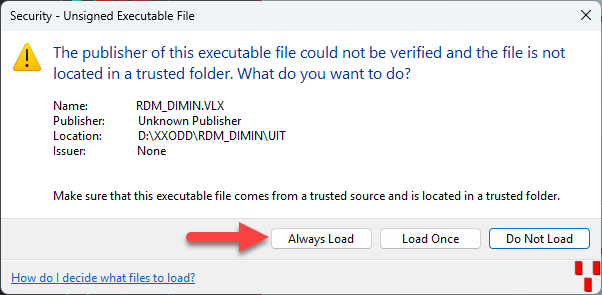
​Het kan zijn dat er eerst nog een Security melding verschijnt kies daar dan Always load om deze melding de volgende keer niet meer in beeld te krijgen en anders kies je voor voor Load Once.
Tot slot zie je op de commando regel ook dat het RDM_DIMIN commando geladen is.

Goed om te weten
Nu de applicatie in de tekening is geladen kun jet commando DIMIN gaan gebruiken.
Denk daarbij nog aan de volgende punten:
- De maatlijnen verschijnen op de actieve (current layer) laag.
- Het aantal decimalen wordt bepaald door de instelling LUPREC welke je kunt wijzigen met het commando UNITS
- De maatlijnen verschijnen evenwijdig het het actieve UCS.
- De pijlpuntgrootte en teksthoogte zijn 2.5mm en worden gecorrigeerd met de ingestelde presentatieschaal, door AutoCAD genoemd de current annotation scale Deze vindt je onder op de status regel.
- De vorm en afmeting van de maatpijl kun je aanpassen door via het commando BEDIT het block RDM_MAATPIJL aan te passen.
- Het gebruikte lettertype voor de maat is afhankelijk van de ingestelde tekststijl. Die commando STYLE.

Command:UNITS
|

Status regel Annotation scale
|
Registratie en Evaluatie

​De eerste keer dat je het commando RDM_DIMIN opstart vraagt de applicatie om een registratie code. Gedurende de evaluatieperiode kun je gebruik maken van de code eval en deze intoetsen op de commando regel.
Download
Ik wil graag geheel vrijblijvend de applicatie voor het bijschrijven van interne maatlijnen testen, mijn gegevens zijn:
Geen formulier, klik dan hier
Gratis…
Ja de applicatie kun je een periode geheel kosteloos testen. Mocht je daarna nog steeds enthousiast zijn en het DIMIN commando blijven gebruiken dan kan dat tegen een kleine vergoeding.