Symbool met attribute (ATTDEF)
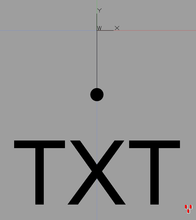
Symbolen (block’s) kunnen worden voorzien van een variabele tekst een zogenaamd block attribute. Wanneer een symbool geroteerd in de tekening moet komen zal ook het attribute mee draaien. Dit is niet altijd wenselijk. In dit artikel 5 manieren om het attribute toch leesbaar te houden.
- Command:-ATTEDIT
- Command:EATTEDIT
- Toolpalette macro
- Dynamicblock
In onderstaande afbeelding is een symbool 4 keer geroteerd in de tekening geplaatst met het commando INSERT. De attributen C en D zijn in deze stand niet goed leesbaar en moeten geroteerd worden. Dit kan helaas niet met het commando ROTATE omdat dan het hele symbool dan zal meedraaien.
Help mijn attributen staan gedraaid? Hoe kan ik deze weer terugdraaien zonder dat het symbool meedraait?
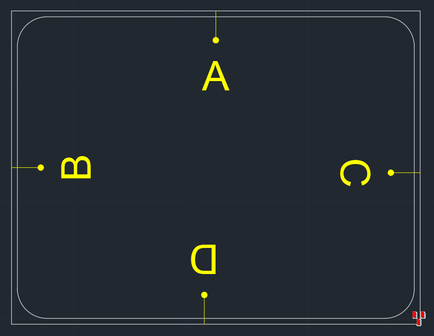
De uitdaging, Attribute C en D draaien om de leesbaarheid te verbeteren.
1. Command:-ATTEDIT

Ribbontab Insert
De meest traditionele oplossing voor dit vraagstuk is het inzetten van het commando -ATTEDIT
Een directe methode waarmee ook meerdere attributen in 1 keer kunnen worden aangepast. Het commando is te vinden op de Ribbontab Insert in het Block paneel onder de knop Edit Attribute Multiple.
Hieronder de stappen die nodig zijn op de commandoregel.
Let op het min-teken voor het commando.Command: -ATTEDIT
<enter>
Edit attributes one at a time? [Yes/No] <Y>: Yes<enter>
Enter block name specification <*>: *<enter>
Enter attribute tag specification <*>: *<enter>
Enter attribute value specification <*>: *<enter>
Select Attributes:<klik op C in de tekening>
1 found
Select Attributes:<enter>
1 attributes selected.
Enter an option [Value/Position/Height/Angle/Style/Layer/Color/Next] <N>: Angle<enter>
Specify new rotation angle <270>: 0<enter>
Enter an option [Value/Position/Height/Angle/Style/Layer/Color/Next] <N>:<enter>
Command:
Herhaal dit voor de andere attributen.

Resultaat na inzet command:-ATTEDIT
2 Command: EATTEDIT

Ribbontab Insert
Ben je niet zo’n fan van de commando regel dan kun je gebruik maken van de enhanched attribute editor. Deze kun je vinden onder het kopje Single Attribute edit in de Insert Ribbontab.
Dit commando maakt gebruik van een dialoogscherm en komt daardoor gebruikersvriendelijker over. Na het opstarten van het commamdo vraagt AutoCAD een block te selecteren. Vervolgens laat AutoCAD zien welke attributen er aan deze referentie hangen. In dit voorbeeld is dat 1 attribute. Van dit geselecteerde attribute kan op het tab Text Options de stand worden aangepast door het wijzigen van de Rotation. Na afsluiten via de OK-knop kun je het commando met ENTER herhalen en het volgende symbool aanklikken om te wijzigen.

3 Macro op Toolpalette

Eigenlijk is dit gelijk aan oplossing 1 maar dan een stuk gebruiksvriendelijker. Het idee is een aparte knop te maken waarmee met 1 klik een attribute horizontaal gezet kan worden.
In onderstaande video kun je zien hoe dat werkt.
Om bovenstaande mogelijk te maken maken we eerst een nieuwe knop aan op een toolpalette. Dit kan als volgt:
- Zet het Toolpalette aan als dat nog niet zo is, Command:TP<enter>;
- Maak een extra Tab aan via Rechter Muis Klik optie New Palette;
- Klik met Rechter Muis Knop in het lege palette en kies de optie Customize Commands…;
- Zoek in de lijst naar Attribute, Global en sleep deze naar het lege palette;
- Sluit de Customize User Interface af via kruis
- Klik met Rechter Muis Knop op de knop Attribute,Global uit het Toolpalette en kies Properties…;
- Neem de volgende tekstover en zet deze in de regel Command string:
*^C^C_-ATTEDIT;Yes;;;;\;Angle;0;; - Pas eventueel het veld Name en Description naar eigen inzicht aan;
- Sluit het properties scherm via OK-knop;
- Test de zojuist gemaakte macro door op de knop te klikken. Werkt de macro niet ga dan terug naar stap 6 en controleer de command string.
about:blank
4. Dynamic Block
Dynamic Block
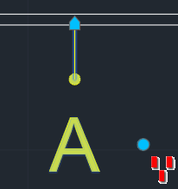
Een andere mogelijkheid om het attribute niet mee te laten roteren is gebruik te maken van de dynamische mogelijkheden binnen een block. Via command:BEDIT is het mogelijk een rotation parameter toe te voegen die alleen werkt op het attribuut. Door dit te combineren met een Alignment parameter voor het symbool zelf ontstaat een handig block dat zichzelf automatisch uitlijnd op het object waarop het geplaatst wordt. Daarna kan via een grip het Attribute gedraaid worden. Onderstaande video laat het resultaat zien van zo’n dynamisch block.
Beschreven technieken zijn bruikbaar in zowel AutoCAD als AutoCAD LT. Maak je gebruik van AutoCAD dan kun je daar natuurlijk ook nog oplossingen op basis van VisualLISP (AutoLISP) maken.
Meer informatie
Wil je meer informatie of reageren dan kan dat hieronder of door het sturen van een e-mail naar mail@rodema.nl
Wil jezelf het maximale halen uit block’s en attributen of slimme oplossingen maken op basis van toolpalette macro’s overweeg dan deelname aan een van onze workshop of cursussen. Bel voor meer info met 072-5320830.