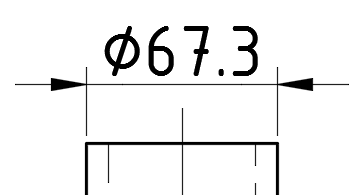
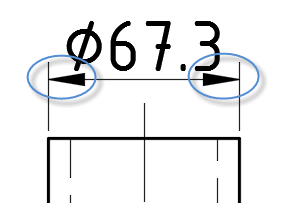
Pijlpunt maatlijn omkeren

Soms is het wenselijk de pijlpunt van een maatlijn om te keren. Met de komst van de zogenaamde MULTIFUNCTION GRIPS is dit makkelijk te doen. In deze korte tip lees je hoe dat werkt inclusief een animatie.


Stap voor stap
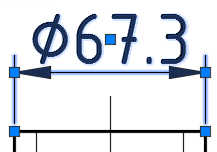
  1. Selecteer de maatlijn die je wilt aanpassen, als het goed is verschijnen er blauwe vierkantjes de zogenaamde grips.
  2. Door nu met de kruisdraad boven een grip te gaan hangen, verschijnt automatisch een popup menu.
  3. Kies nu de optie Flip Arrow
  4. Herhaal stap 2 en 3 zonodig voor de ander kant
  5. sluit af met ESC-toets

Resultaat omkeren pijlpunt maatlijn
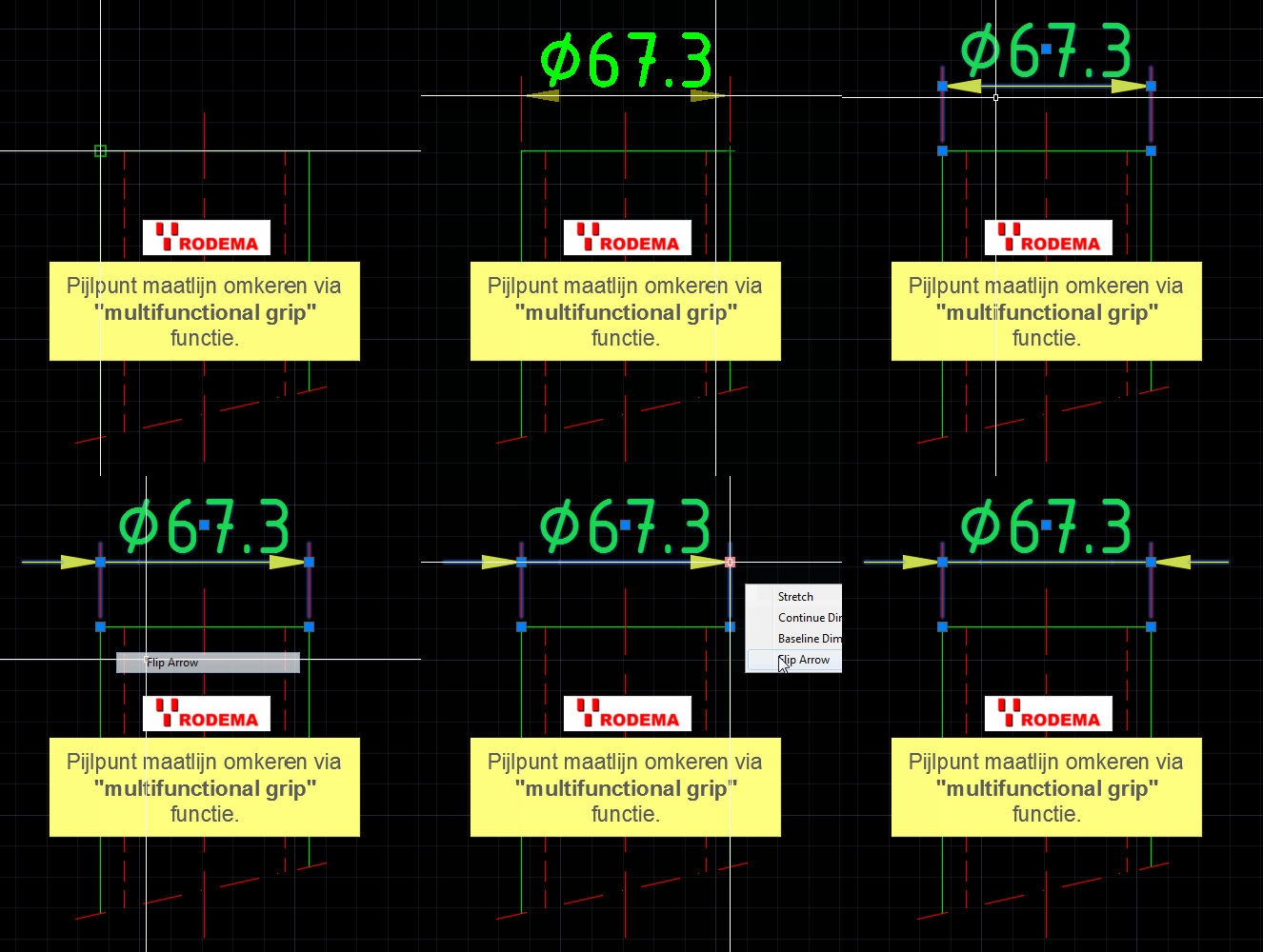
In onderstaande animatie wordt een nieuwe maatlijn geplaatst en daarna de beschreven stappen uitgevoerd waarmee de pijlpunten worden omgekeerd.

Animatie gebruik “multifonctional grip menu” voor omkeren pijlpunten van maatlijn

Meer informatie

Soms is het overgaan (installeren) naar een nieuwe AutoCAD versie niet voldoende om ook de voordelen te benutten. Door deelname aan een workshop, updatecursus of een paarurrtjes werkplekbegeleiding komt de inverstering tot z’n recht. Neem gerust eens vrijblijvend contact op om de mogelijkheden voor jou/jullie situatie te bespreken. Ons telefoonnummer is 072-532.08.30.
Een  reactie per e-mail of hieronder waarderen wij ook!

Similar Posts

  • INSERT of CLASSICINSERT

    Wanneer je in AutoCAD een block wilt invoegen gebruik je daar het commando INSERT voor. Zelf gebruik ik vaak de afkorting I<enter>. Sinds AutoCAD 2020 krijg je dan een zogenaamd Blocks Palette. Een fraai vorm gegeven palette met aan de zijkant 3 tabbladen: Current Drawing, Recent en Libraries. Zie afbeelding. Toch kan deze fraaie vormgeving je in de…

  • Start TAB aan of uit?

    Niet iedereen is enthousiast over het startscherm van AutoCAD. Daarom is het mogelijk deze zonodig uit te zetten. Door het intoetsen van STARTMODE op de commando regel lan de waarde op 0 (uit) gezet worden. Bij de volgende opstart komt AutoCAD niet meer met een Start tab.

  • Object Snap op Hatch

    Het is mogelijk op de lijnen in een hatch patroon te snappen. In de volgende voorbeelden is een hatch patroon geplaatst, zie de licht blauwe lijnen. Daarop zijn objecten getekend waarbij de ingestelde object snap de lijnen uit de arcering herkent, in het rood aangegeven. Dit is standaard niet mogelijk, omdat AutoCAD zo is ingesteld…

  • Boog tekenen op basis van straal en lengte

    Boogtekenen met een opgegeven booglengte en straal AutoCAD (LT) kent het commando ARC om een deel van een cirkel te tekenen. Binnen het commando ARC bestaan een aantal opties waarmee diverse varianten van een boog kunnen worden getekend. Maar hoe teken je een boog waarvan je de booglengte en straal wilt opgegeven?  Oplossing 1:Helaas kent AutoCAD…

  • 3D Tekst maken in AutoCAD

    Is het mogelijk in AutoCAD een tekst om te zetten naar een 3D object? In dit artikel laat ik zien welke stappen je daarvoor zou kunnen doorlopen. Wat je nodig hebt is een volledige versie van AutoCAD of één van de verticals zoals Civil 3D, 3D MAP of andere. ​  1. Textstyle maken Niet absoluut noodzakelijk…

  • Block Attribute leesbaar houden

    Symbool met attribute (ATTDEF) Symbolen (block’s) kunnen worden voorzien van een variabele tekst een zogenaamd block attribute. Wanneer een symbool geroteerd in de tekening moet komen zal ook het attribute mee draaien. Dit is niet altijd wenselijk. In dit artikel 5 manieren om het attribute toch leesbaar te houden. In onderstaande afbeelding is een symbool…

Leave a Reply

Your email address will not be published. Required fields are marked *