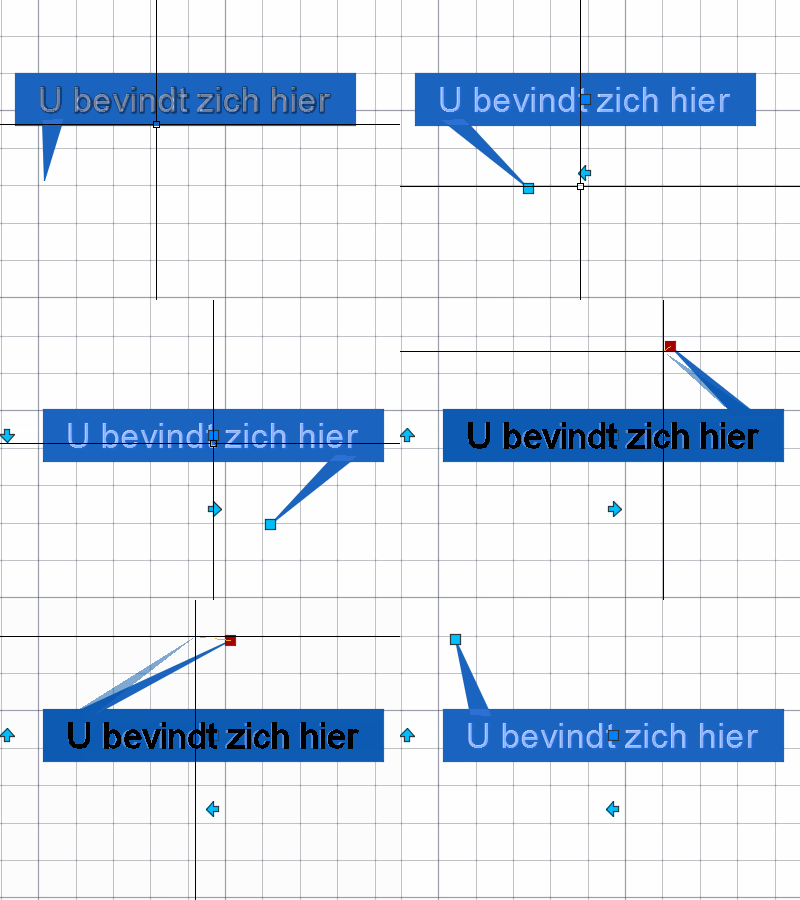
Nieuw: Video uitleg Symbolen altijd horizontaal
Welke AutoCAD technieken zijn nodig voor het efficiënt maken van Veiligheidstekeningen en Ontruimingsplattegronden? Op die vraag krijg je antwoord in dit artikel. Het is bedoeld als een soort checklist van onderdelen die mogelijk ingezet kunnen worden bij het maken van plattegrondtekeningen. Mijn ervaring is dat door onwetendheid veel tijd verloren gaat aan onnodige handelingen. Uiteraard zijn de besproken onderdelen en technieken ook voor ander tekenwerk goed te gebruiken. Lees verder
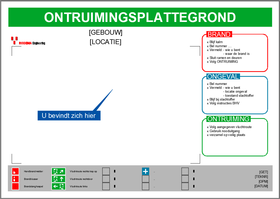
Drawing Template (DWT)
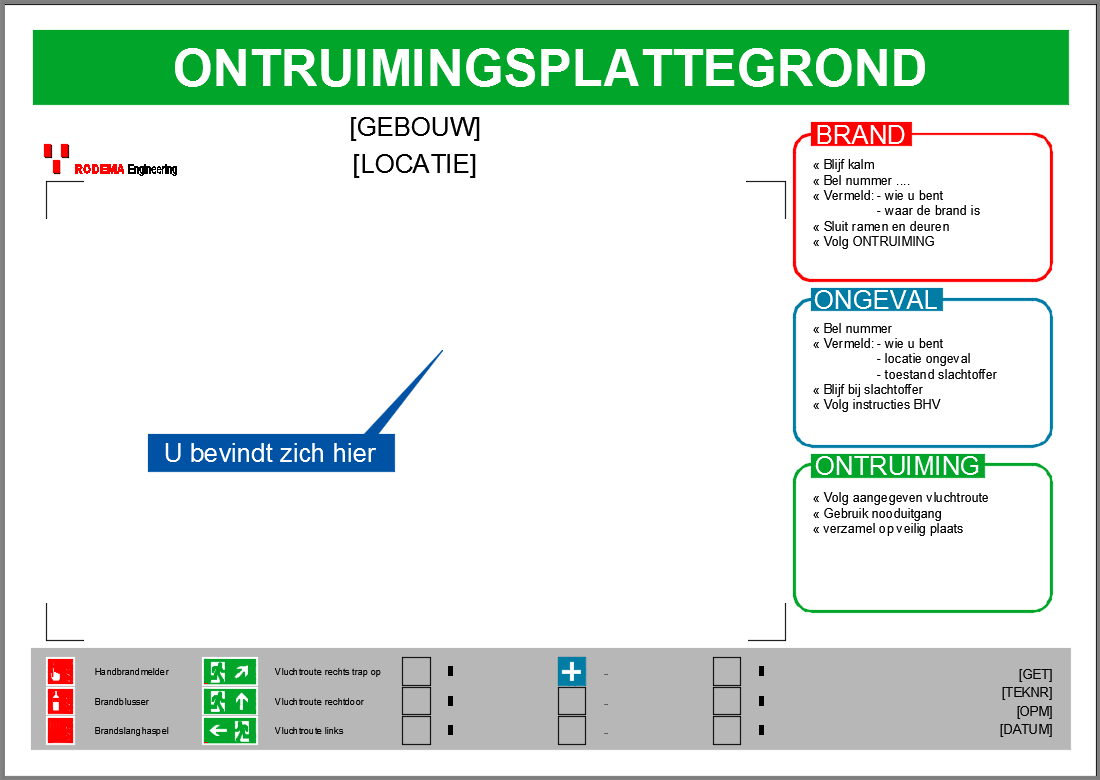
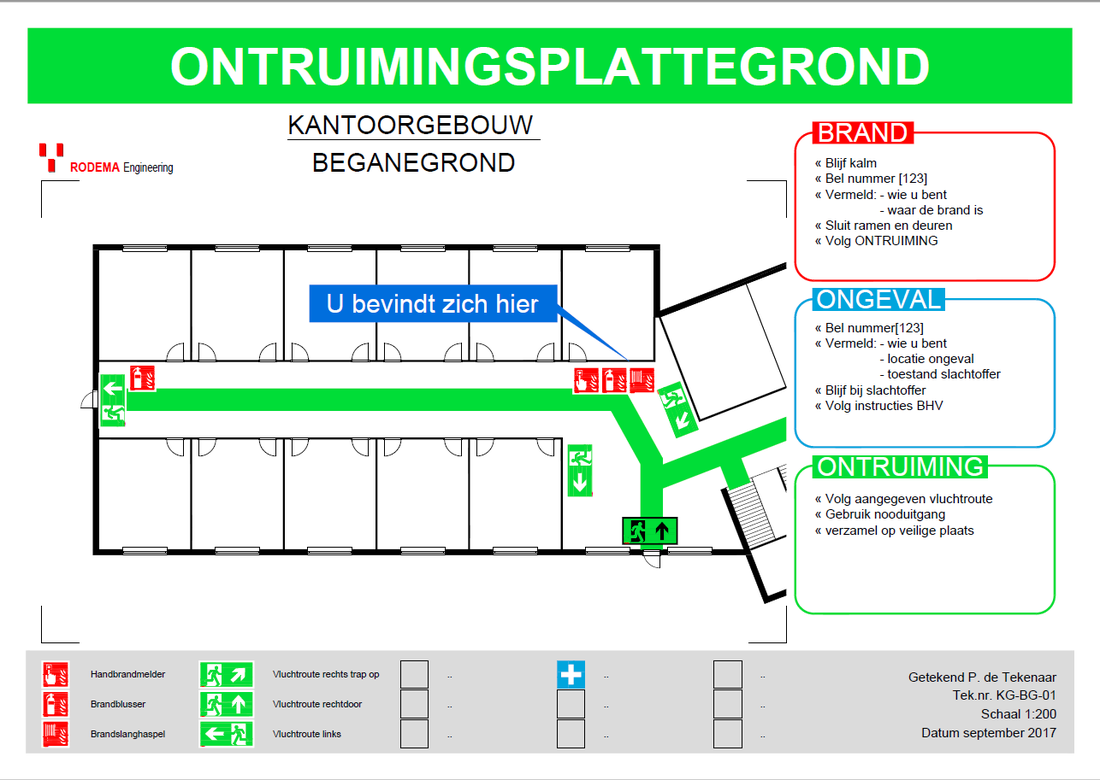
Voorbeeld Template Ontruimingsplan op A4 formaat
Door het opzetten van een goede basistekening krijgen alle nieuwe tekeningen dezelfde opzet. Voor veiligheids-/ontruimingsplan tekeningen kun je in zo’n template drawing het volgende vastleggen:
- Layers, laagnamen en instellingen voor de verschillende onderdelen;
- Styles, het lettertype dat gebruikt wordt al dan niet gekoppeld aan annotatieve verschaling;
- Layouts, bevat een vooraf bepaalde vaste bladindeling voorzien van de standaard legenda;
External Reference Files (XREF)
Door gebruik te maken van Externe Referenties kunnen de plattegrond en de thematische onderdelen van de ontruimingsplattegrond overzichtelijk gescheiden worden gehouden. Het idee is dat de bouwkundige tekening als onderlegger de basis vormt voor de te maken veiligheids-/ontruimingsplan tekening. Zo zijn bouwkundige veranderingen in de toekomst eenvoudiger door te voeren.
Het is ook het overwegen waard om het blok met de standaard informatieve tekst (“wat te doen bij brand,ongeval,ontruiming”) als een xref koppeling in de layout op te nemen. Mocht hierin iets gewijzigd moeten worden dan volstaat het wijzigen van het origineel en zullen alle plattegronden automatisch deze wijziging overnemen.
Layout en Viewport (Paperspace)
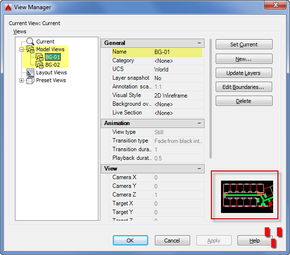
Gebruik van MODEL views
Door het gebruik van Layouts (de MODEL/PAPERSPACE techniek) kunnen plattegronden eenvoudig uit een grotere plattegrond worden uitgesneden. Ook het instellen van de schaal is zo eenvoudig te doen.
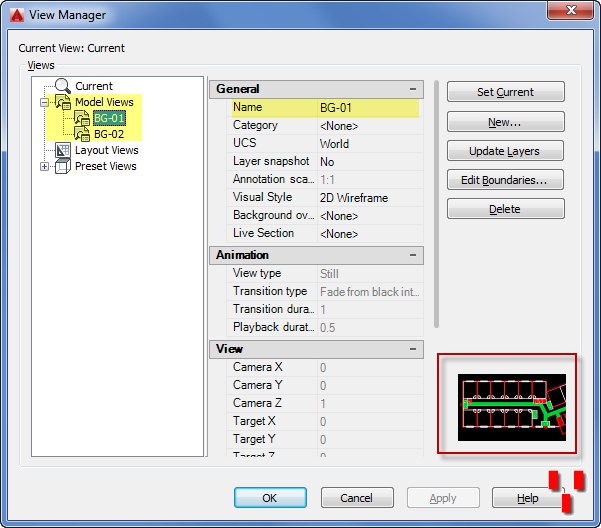
Handig is om daar ook gebruik te maken van zogenaamde named MODEL views. Zeker wanneer uit één model meerdere al dan niet geroteerde plattegronden (bladen) moeten worden gemaakt

Bladindeling MODEL gedraaide bouwdelen
Sheet Set Manager (SSM)
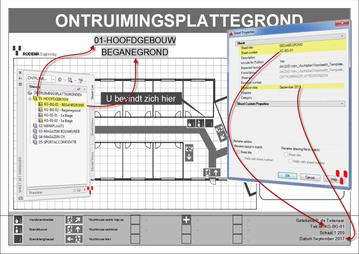
Gebruik Sheet Set Manager
Wanneer een locatie uit meerdere gebouwen bestaat en de gebouwen uit meerdere verdiepingen heb je al gauw een behoorlijk aantal ontruimingsplattegronden te beheren. Om daarin het overzicht te bewaren is het gebruik van de Sheet Set Manager daarvoor bij uitstek geschikt. Door de inzet van deze techniek is het mogelijk snel plattegronden af te drukken, automatisch gegevens te laten invullen en een tekeningenlijst te genereren.
Toolpalettes (TP)

Toolpalette met symbolen
Het plaatsen van de verschillende iconen gebeurt op basis van block’s Deze blocks kunnen overzichtelijk in een Toolpalette worden ondergebracht zodat ze eenvoudig in de tekening kunnen worden “gesleept”.
Naast symbolen kunnen ook andere terugkerende objecten zoals arceringen, polylijnen en teksten alvast in een toolpalette worden ondergebracht. Bijvoorbeeld het aangeven van de vluchtroute in een groene brede lijn.
Het niet gebruiken van toolpalettes vraagt van de gebruiker veel meer discipline voor wat betreft het juiste gebruik van de standaard lagen. Omdat onderdelen welke met via het toolpalette geplaatst worden direct op de juiste laag komen.
Dynamic Blocks
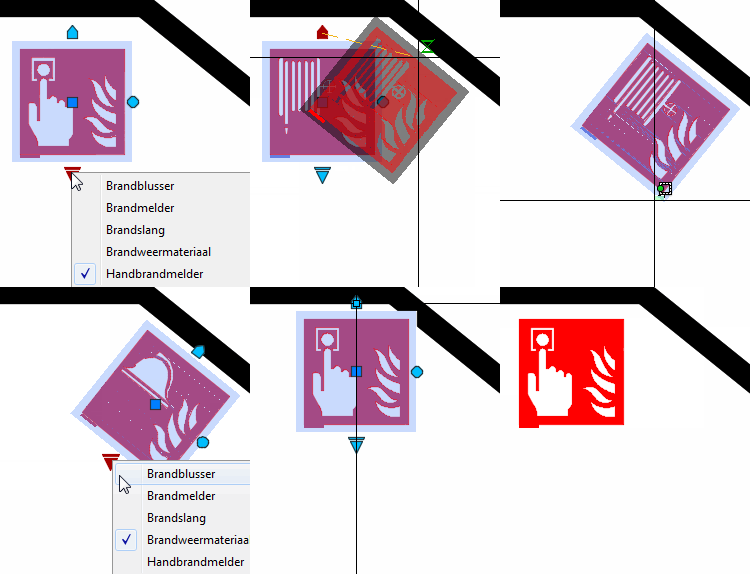
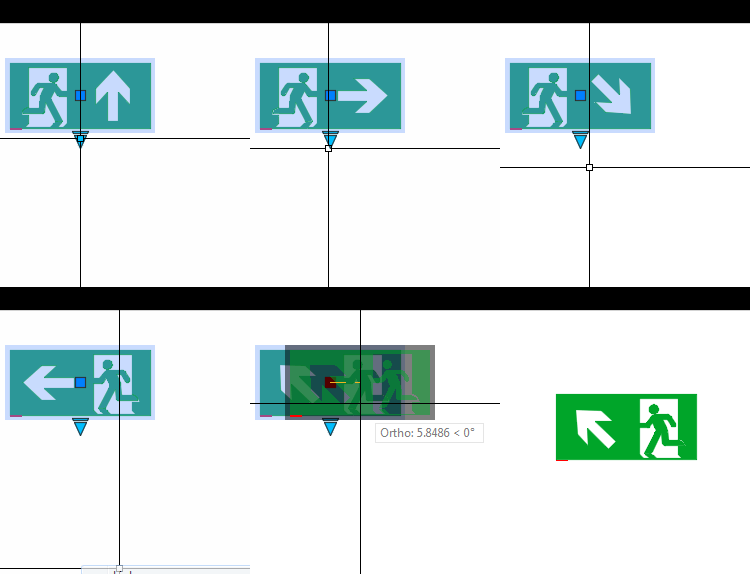
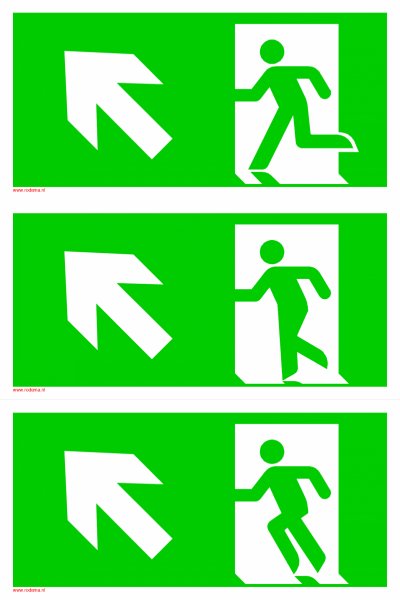
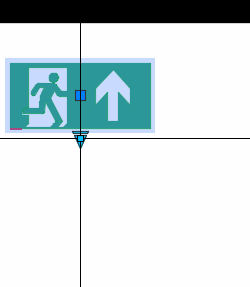
Door het inzetten van dynamisch blokken kan veel eenvoudiger een pictogram achteraf worden veranderd. Bijvoorbeeld een brandblusser symbool veranderen in een brandslanghaspel. Of een vlucht symbool naar links veranderen in een pijl naar rechts. Zie enkele voorbeelden hieronder.


Annotative Object Scaling

Symbolen, arceringen en teksten hebben een relatie met de schaal waarop ze worden afgedrukt. Het is de bedoeling dat in alle gevallen deze informatie goed leesbaar blijft. Door het gebruik van de techniek Annotative Object Scaling zorgt AutoCAD dat de iconen, teksten en arceringen automatisch op de juiste grote op de afdruk verschijnen.
Resultaat
AutoCAD en AutoCAD LT bevatten een aantal interessante technieken waarmee vlot plattegronden kunnen worden geproduceerd. Het inzetten van deze technieken zal in veel gevallen leiden tot veel minder handelingen, een uniformere uitstraling en een beter overzicht van de gemaakte plattegronden.
Symbolen horizontaal BricsCAD
Meer informatie
Wil je meer weten over het gebruik van deze technieken, neem dan geheel vrijblijvend contact met ons op. Telefonisch op 072-532.08.30 of per e-mail
Regelmatig verzorgen wij praktische cursussen en workshops waarin deze technieken worden uitgelegd. Dit kan in groepsverband en individueel.