
UCS of WCS actief ?

Bij het bepalen van coördinaten (bijvoorbeeld in het RD-stelsel) is het belangrijk dat het World Coordinate System, WCS genaamd,  actief is. Maar hoe kun je dat zien? Wanneer het WCS niet actief is noemen we dat een UCS dat staat voor User Coordinate System. In dit artikel lees je hoe je ervoor zorgt dat bij het XY-as symbool een duidelijke W kunt laten zien wanneer het WCS actief is.


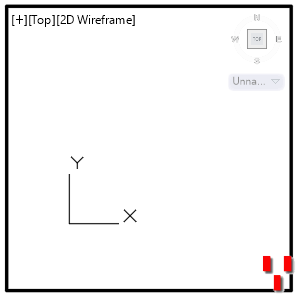
Standaard laat AutoCAD in de linker onderhoek van het tekenscherm zien wat de richting van de X -en Y-as is. Dit symbool heet het UCS-icon. Het kan zijn dat dit symbool niet wordt weergegeven omdat het uitstaat. Ik adviseer toch het icon altijd aan te zetten.

Command: UCSICON<enter>
Enter an option [ON/OFF/All/Noorigin/ORigin/Selectable/Properties] <OFF>: ON<enter>

Aan het UCS icon kun je zien welk assenstelsel actief is. Daarvoor moet je wel goed kijken omdat het verschil minimaal is.

WCS-ActiefUCS-Actief

Links het UCS-icon dat aangeeft dat het WCS actief is. En in de rechterafbeelding zie je dat het UCS actief is. Het verschil zit in het kleine vierkantje rond de oorsprong.

Command:UCSICON optie [Properties]

Via de optie Properties van het UCSICON commando kun je kiezen tussen 2D en 3D weergave van het UCS icon. Bij de 2D weergave toont AutoCAD een duidelijke W als het WCS actief is. Wel zo handig!​

Command: UCSICON<enter>
Enter an option [ON/OFF/All/Noorigin/ORigin/Selectable/Properties] <OFF>: P<enter>

Command:UCSICON

2D UCS icon stijl

Wat heb je hier aan?

Heb je na het lezen van dit artikel, nog vragen over het instellen van het UCS icon of wil je weten wat het gebruik van een UCS voor jouw werkzaamheden kan opleveren. Boek dan een individuele korte online cursus

Similar Posts

  • Boog tekenen op basis van straal en lengte

    Boogtekenen met een opgegeven booglengte en straal AutoCAD (LT) kent het commando ARC om een deel van een cirkel te tekenen. Binnen het commando ARC bestaan een aantal opties waarmee diverse varianten van een boog kunnen worden getekend. Maar hoe teken je een boog waarvan je de booglengte en straal wilt opgegeven?  Oplossing 1:Helaas kent AutoCAD…

  • Block Attribute leesbaar houden

    Symbool met attribute (ATTDEF) Symbolen (block’s) kunnen worden voorzien van een variabele tekst een zogenaamd block attribute. Wanneer een symbool geroteerd in de tekening moet komen zal ook het attribute mee draaien. Dit is niet altijd wenselijk. In dit artikel 5 manieren om het attribute toch leesbaar te houden. In onderstaande afbeelding is een symbool…

  • Hoe krijg ik dat weg?

    Rechts in het tekenscherm staat standaard de zogenaamde ViewCube en de Navigationbar. Hoewel deze in sommige gevallen best handig kunnen zijn ervaren de meeste AutoCAD gebruikers deze “vage knoppen” nogal irritant. Een veel gehoorde vraag is dan ook “Hoe krijg ik dat weg?”  Viewcude De ViewCube kun je uitzetten via het commando OPTIONS, op het tabblad 3D modeling. Door…

  • Eindejaars XREF Tips

    External Reference Files (XREF) Werken met gekoppelde bestanden zoals PDF, JPG, PNG en DWG kan veel voordeel op leveren. In dit artikel aandacht voor een aantal specifieke handigheidjes. Zoals het automatisch inserten van XREF’s op de juiste laag. Zonder het origineel aan te passen toch volledige controle over de kleur, lijndikte van objecten uit de…

Leave a Reply

Your email address will not be published. Required fields are marked *