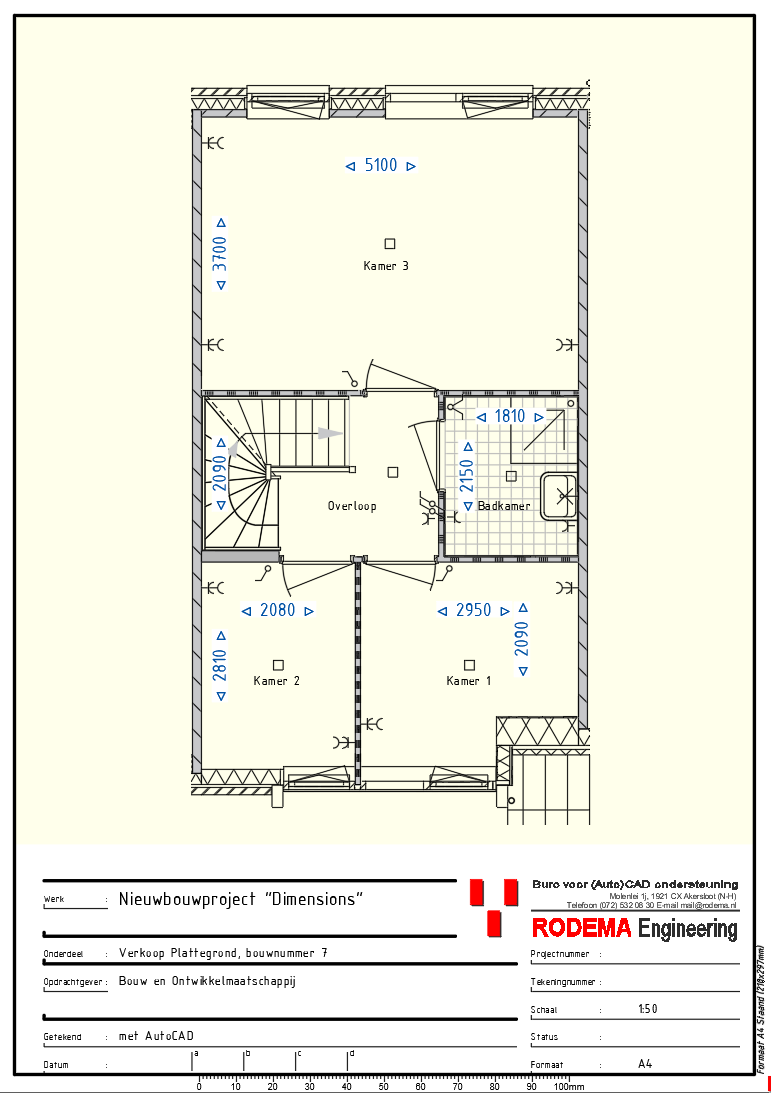

Maatvoering op plattegronden van woningen bedoeld ter informatie tijdens het verkooptraject zijn vaak wat “eenvoudiger” van opzet. Bouwkundige maatvoering staat vaak buiten de plattegrond aangegeven terwijl op verkooptekeningen de maataanduiding in de ruimte van het vertrek wordt geplaatst. In dit artikel een stappenplan hoe je dit het beste kunt doen in AutoCAD en AutoCAD LT. Handig voor mensen die tekeningen maken ten behoeve van kopersbegeleiding en mensen die optietekening uitwerken.


En natuurlijk kun je dit ook toepassen in andere vakgebieden.
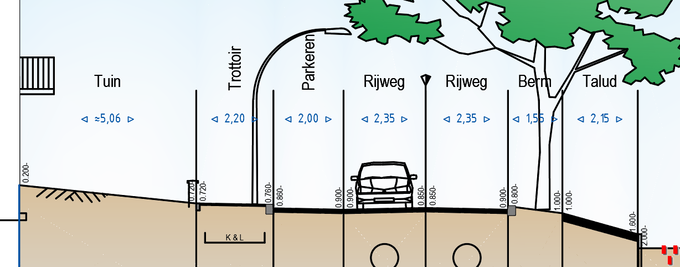
Zoals hieronder een principe doorsnede van toekomstig straatprofiel.
Hoe doe je dat?
Belangrijke opmerking is dat je gebruik maakt van een aparte maatvoeringsstijl en niet in de verleiding komt te gaan sleutelen in het properties (eigenschappen) palette. Helaas wordt dit onderdeel door veel AutoCAD gebruikers te pas en onpas gebruikt.
Volg de stappen 25 stappen hieronder en werk professioneel met AutoCAD en AutoCAD LT.
En voor wie niet graag leest staat onderaan een video waarin alles wordt voorgedaan.

Stap 1, DIMENSION STYLE maken
Start in AutoCAD een nieuwe lege tekening gebaseerd op de template ACADISO.DWT of ACADLTISO.DWTCommand:NEW<enter>

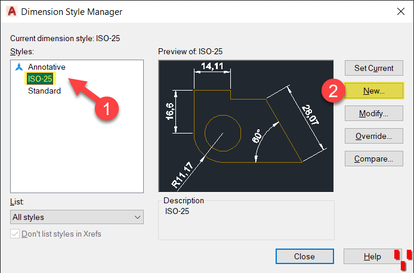
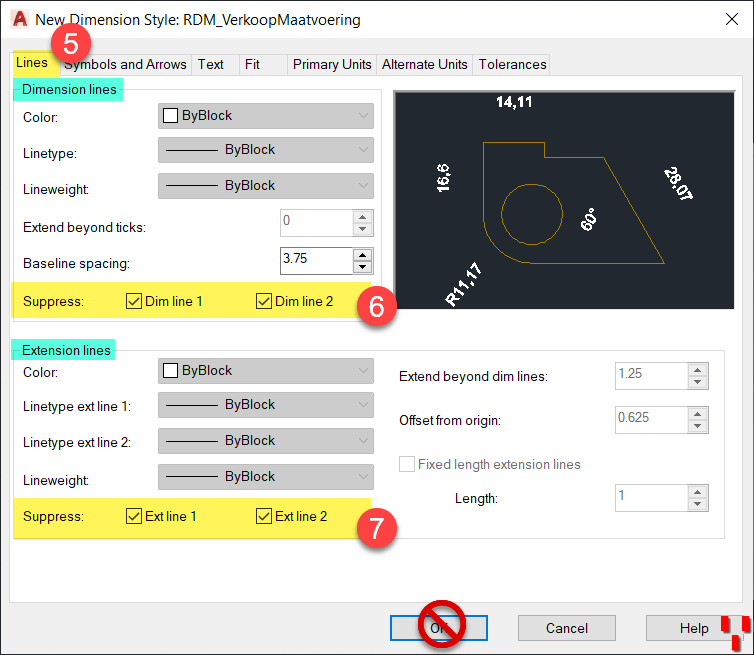
In deze lege tekening gaan we een nieuwe maatvoeringsstijl maken, welke we later ook in andere nieuwe en bestaande tekeningen kunnen gaan gebruiken.Command:DDIM<enter>
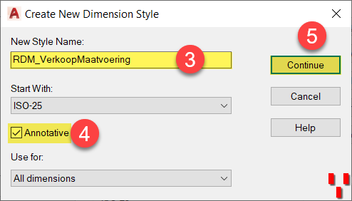

| Geef hier de naam op van de nieuwe stijl, bijvoorbeeld RDM_VerkoopMaatvoering. Geef aan dat de stijl Annoative (schaalafhankelijk) moet zijn. Ga door met een klik op de knop Continue. |

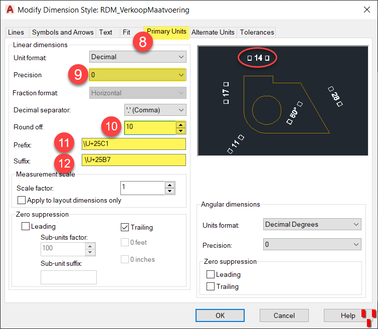
Prefix:\U+25C1
(let op extra spatie achter de code)Suffix: \U+25B7
(let op spatie voor \-teken)
Bij het opgeven van het voor- en achtervoegsel wordt gebruik gemaakt van een zogenaamde Unicode. Deze codes worden omgezet naar het driehoek symbool links en rechts wijzend.
◁ 0000 ▷


| Toch zal de Preview nog niet het juiste symbool laten zien. Maar dat komt goed als we de volgende stappen blijven volgen. |
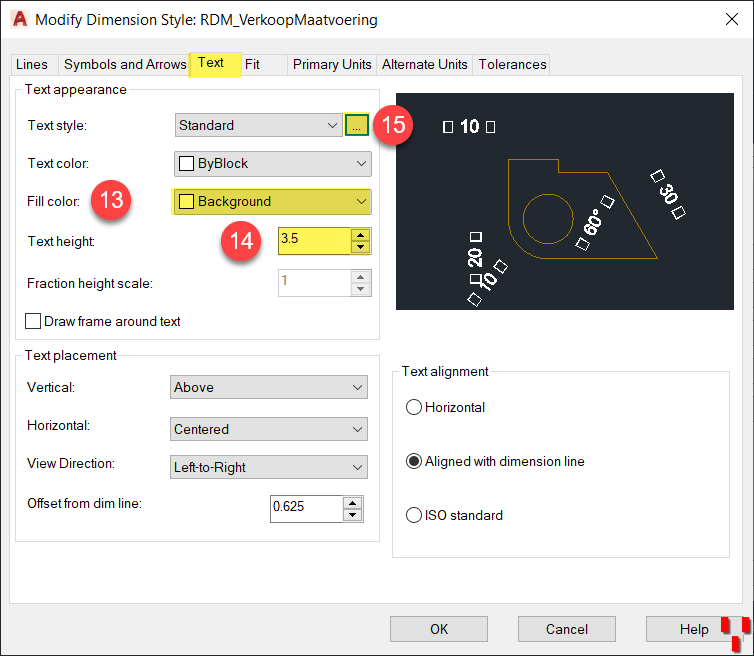
Stap 2, TEXT STYLE
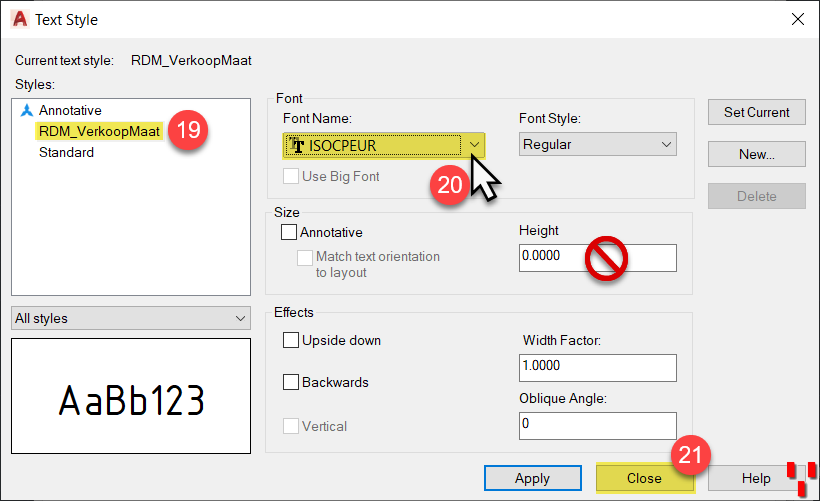
Hoewel we nog niet klaar zijn met de Dimensionstyle maken we een uitstapje naar het volgende belangrijke onderdeel de tekststijl. Ook daarvoor kan het nuttig zijn een aparte stijl aan te maken.
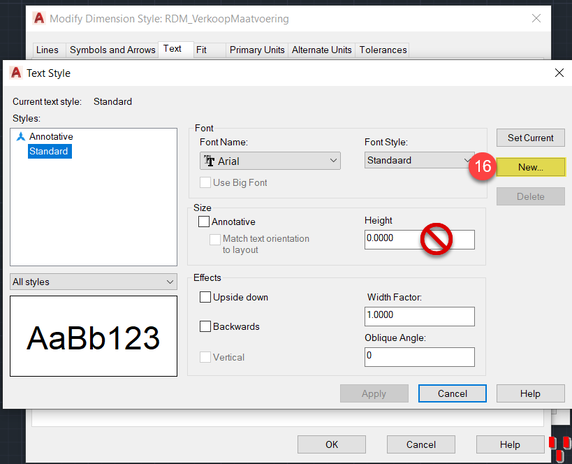


| Het duidelijkste is als je een aparte tekststijl maakt voor de aanduiding van verkoopmaten. Daarom hier de naam RDM_VerkoopMaatvoering. Sluit af met OK-knop |
| Nu komen we terug in het Text Style scherm. Daar selecteren we het lettertype ISOCPEUR uit de Font Name listbox. Sluit nu af met CLOSE-knop en Kies Save JA (Yes) |
Stap 3, Dimstyle afronden
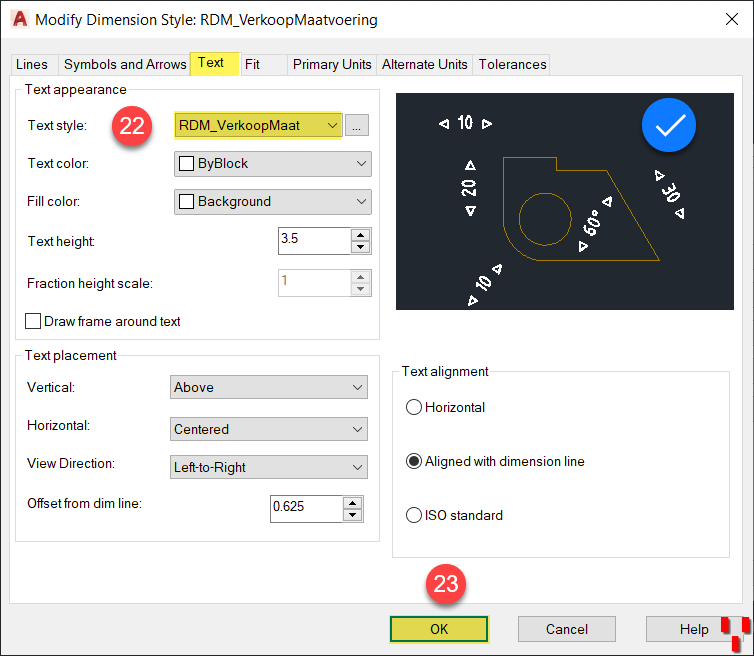

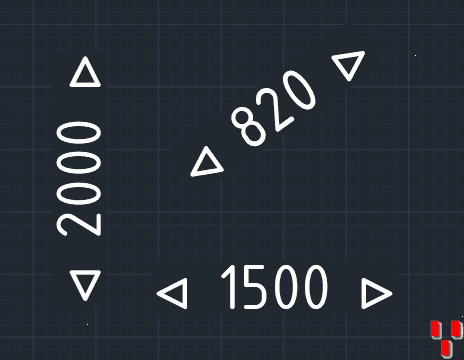
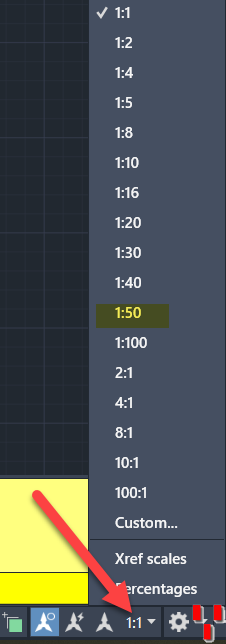
| In de Dimension Style Maneger controleren we of de gemaakt style ook Currrent (aktief) is. Zo niet dan kan dat via de knop Set Current als nog gedaan worden. Yes we zijn klaar!! Klik op Close |
Stap 4, Kijken of het werkt ?
Stap 5, Tekening opslaan en (her)gebruiken
Door deze tekening op te slaan op een centrale plaats kun je de dimstyle en textstyle via Design Center in een andere tekening binnen halen en daar gebruiken.