Object Snap op Hatch

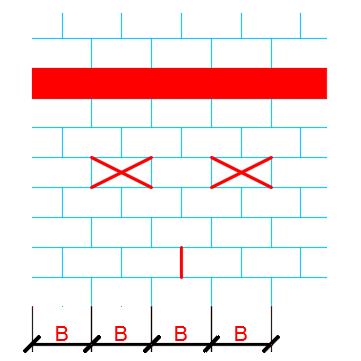
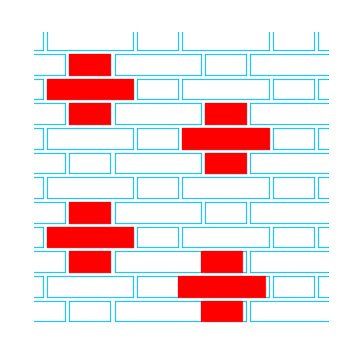
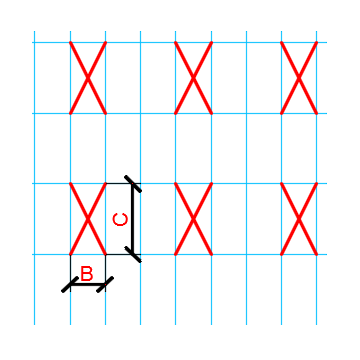
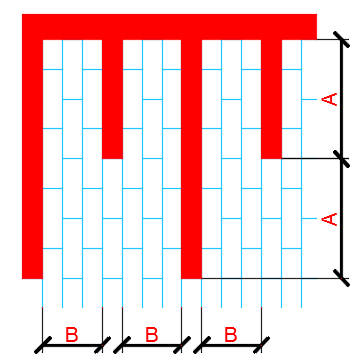
Het is mogelijk op de lijnen in een hatch patroon te snappen. In de volgende voorbeelden is een hatch patroon geplaatst, zie de licht blauwe lijnen. Daarop zijn objecten getekend waarbij de ingestelde object snap de lijnen uit de arcering herkent, in het rood aangegeven. Dit is standaard niet mogelijk, omdat AutoCAD zo is ingesteld dat de object snap niet werkt op arceerpatronen, zogenaamde hatch-objects.
Hoe dan?

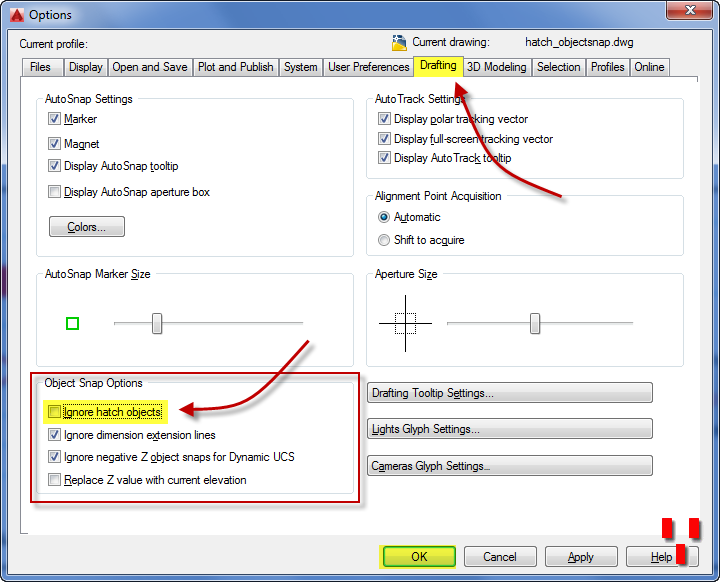
Via het commando OPTIONS kun je op het tabblad Drafting aangeven bij de Object Snap Options dat je wel wilt “snappen” op Hatch objects. Zet daarvoor het vinkje uit bij Ignore hatch objects en sluit het options dialoogscherm af met OK. Nu werken de object snap’s ook op arceerpatronen. En dat kan soms erg handig zijn!

Command:OPTIONS<enter>

Options dialoogbox, Tab Drafting

Opmerkingen

Wil je meer weten, heb je een advies, tip of opmerking? Wij horen het graag hieronder of per e-mail.

Similar Posts

  • 3D Tekst maken in AutoCAD

    Is het mogelijk in AutoCAD een tekst om te zetten naar een 3D object? In dit artikel laat ik zien welke stappen je daarvoor zou kunnen doorlopen. Wat je nodig hebt is een volledige versie van AutoCAD of één van de verticals zoals Civil 3D, 3D MAP of andere. ​  1. Textstyle maken Niet absoluut noodzakelijk…

  • Boogstralen bijschrijven

    Bijna klaar met het in AutoCAD (of LT) uitgewerkte ontwerp nu nog even wat maatvoering er bij. Gaat best maar bogen maatvoeren …. ‌Het standaard commando DIMRADIUS geeft niet de gewenste notatie zoals dat in de civiele techniek (wegenbouw) gebruikelijk is.  R= met aanpijling vanuit het centrum R= langs boog bijgeschreven ‌Het bijschrijven van de…

  • UCS of WCS actief ?

    Bij het bepalen van coördinaten (bijvoorbeeld in het RD-stelsel) is het belangrijk dat het World Coordinate System, WCS genaamd,  actief is. Maar hoe kun je dat zien? Wanneer het WCS niet actief is noemen we dat een UCS dat staat voor User Coordinate System. In dit artikel lees je hoe je ervoor zorgt dat bij het XY-as symbool een duidelijke W kunt laten zien wanneer het WCS…

  • Help! Dialoogscherm verdwenen

    Color dialoogscherm Het kan zijn dat door veranderingen van je beeldscherm in eens bepaalde dialoogschermen niet meer getoond worden. Het lijkt dan of er niets gebeurt. In werkelijkheid kan het dan zijn dat het dialoogbox buiten het blikveld van het huidige scherm geplaatst wordt. Dit kan ook gebeuren wanneer je wisselt van werken op twee…

  • 10 HANDIGHEIDJES in AutoCAD en LT

    Afhankelijk van het soort tekenwerk wat je met AutoCAD uitvoert zul je bepaalde commando’s meer of minder vaak gebruiken. In dit artikel aandacht voor mijn 10 meest favoriete basis handigheidjes in AutoCAD. Inclusief korte video uitleg.  1 Command:RECTANG Commando:RECTANG Het tekenen van een rechthoek in AutoCAD kan op verschillende manieren. RECTANG is het commando wat er voor gemaakt…

  • Layoutnaam in onderhoek

    In onderstaande video twee handige tips.Tip 1, Hoe kun je automatisch de layoutnaam opnemen in de onderhoek (stempel of tekeninghoofd) van een tekening. Dit werkt in alle versies van AutoCAD en AutoCAD LT. Tip 2Hoe kun je in 1 keer van alle layouts in de tekening een wijziging doorvoeren in de onderhoek (tekeninghoofd). Dit werkt alleen in…

Leave a Reply

Your email address will not be published. Required fields are marked *