
Functie toetsen F1 t/m F12

In dit artikel aandacht voor de standaard definities van de functietoetsen in AutoCAD (en LT). Soms is het net even handiger het toetsenbord te gebruiken om een bepaalde instelling aan of uit te zetten. Natuurlijk kun je de meeste instellingen gewoon onderin het beeldscherm op de status regel wijzigen. En omdat de indeling van de statusregel niet vast staat en soms de knop helemaal niet getoond wordt hier een overzicht van de altijd aanwezige knoppen op het toetsenbord. F1 t/m F12.


  • F1, opent online AutoDESK AutoCAD Help omgeving;
  • F2. opent het AutoCAD Text Window, handig om terug te kijken naar eerdere commando’s; 
  • F3, Objectsnap aan/uit of opent het Object Snap tab in het Drafting Settings dialoogscherm als er nog geen Object snap’s zijn ingesteld.
  • F4, 3D objectsnap aan/uit. (in AutoCAD LT Tablet on/off)
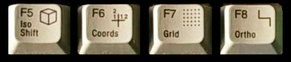
  • F5, Wisselt bij isometrisch tekenen het tekenvlak Boven-,Rechter-,Linker-vlak;
  • F6, Dynamic UCS aan/uit;
  • F7, toont of verbergt het Grid raster;
  • F8, Ortho (evenwijdig X-,Y-as) aan/uit. 

  • F9, snap functie aan/uit (niet verwarren met Objectsnap);
  • F10, Polar snap functie aan/uit, een uitgebreider alternatief voor ortho;
  • F11, Objectsnap Tracking aan/uit;
  • F12, Dynamic input aan/uit.

Mijn meeste gebruikte functietoetsen zijn F3, F8 en sinds kort F12. En wat zijn jouw favorieten functietoetsen?

Similar Posts

  • Teksten opmaken en uitlijnen — laat AutoCAD het werk doen

    Herkenbaar? Je hebt een materiaalstaat of legenda met een stuk of tien regels tekst, en ze staan allemaal net iets scheef ten opzichte van elkaar. Dan ga je aan de slag: tekst voor tekst verplaatsen met grips of met commando MOVE tot alles er netjes uitziet. Het werkt, maar het voelt niet efficient. Gelukkig kent AutoCAD…

  • Layoutnaam in onderhoek

    In onderstaande video twee handige tips.Tip 1, Hoe kun je automatisch de layoutnaam opnemen in de onderhoek (stempel of tekeninghoofd) van een tekening. Dit werkt in alle versies van AutoCAD en AutoCAD LT. Tip 2Hoe kun je in 1 keer van alle layouts in de tekening een wijziging doorvoeren in de onderhoek (tekeninghoofd). Dit werkt alleen in…

  • Nieuw in AutoCAD 2020

    Iedere keer kijk ik weer met veel belangstelling uit naar het verschijnen van de nieuwe versie van AutoCAD. Wat is er verbeterd en vooral welke nieuwe technieken zijn er toegevoegd die het gebruik van AutoCAD nog leuker maken? In dit artikel ga ik opzoek naar de nieuwe parels in AutoCAD 2020. Blocks Palette Blocks Palettewindow…

  • Lagen samenvoegen

    Lagen samenvoegen in Layer Manager Is het mogelijk lagen samen te voegen? Bijvoorbeeld bij het gebruik van GBKN (Grootscahlige BasisKaart Nederland) ondergronden kan de wens bestaan de hoeveelheid lagen terug te brengen.    Oplossing in AutoCAD:Via de Layertranslator, onderdeel van CAD Standards, is het mogelijk om lagen te hernoemen, aan te passen en samen te…

  • Block Attribute leesbaar houden

    Symbool met attribute (ATTDEF) Symbolen (block’s) kunnen worden voorzien van een variabele tekst een zogenaamd block attribute. Wanneer een symbool geroteerd in de tekening moet komen zal ook het attribute mee draaien. Dit is niet altijd wenselijk. In dit artikel 5 manieren om het attribute toch leesbaar te houden. In onderstaande afbeelding is een symbool…

Leave a Reply

Your email address will not be published. Required fields are marked *