
Iedere keer kijk ik weer met veel belangstelling uit naar het verschijnen van de nieuwe versie van AutoCAD. Wat is er verbeterd en vooral welke nieuwe technieken zijn er toegevoegd die het gebruik van AutoCAD nog leuker maken? In dit artikel ga ik opzoek naar de nieuwe parels in AutoCAD 2020.
Blocks Palette
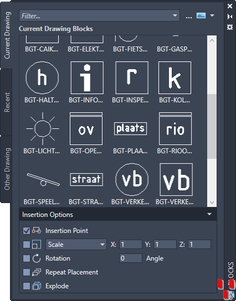
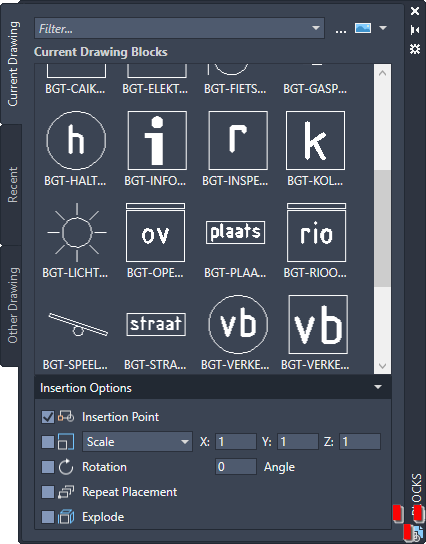
Wanneer je veel gebruik maakt van het commando INSERT (afkorting I<enter>) dan zul je direct kennis maken met de nieuwe manier van invoegen van een block. Het gebruikelijke dialoog venster is nu vervangen door een palettewindow, genaamd BLOCKS. In het palette zijn 3 tab’s ondergebracht. Op het bovenste tabblad tref je de blocks aan die al in de tekening aanwezig zijn. Via de handige filter optie bovenin kun je snel het gewenste block vinden in het geval er heel veel block’s in de tekening aanwezig zijn. Op het middelste tabblad zie de een lijst met de 50 recent gebruikte block’s. Bij het openen van een andere tekening of op nieuw opstarten van AutoCAD blijft de lijst bestaan. Wil je een bepaald block niet langer in de lijst zien dan kun je die via een rechter muis klik optie Remove from Recent List de vermelding uit de recentlist verwijderen. Het aantal recent geplaatste block’s dat zichtbaar is kan worden ingesteld met de variabele BLOCKMRULIST. Het aantal ligt tussen 0 (geen) en 100 recent gebruikte block’s tonen.
Let op er is een verschil tussen een block slepen en plaatsen in de tekening of met de linker muis klik een block plaatsen. In het laatste geval worden de insert options gebruikt die onderin het palette zijn ingesteld. Probeer het maar eens uit dan merk je direct het verschil.
Een mooie aanvulling is de mogelijkheid snel een redefine uit te voeren zonder een extra block te hoeven plaatsen. Dit doe je door op het Recent Tabblad het te updaten block met rechter muis klik te selecteren. Vervolgens krijg je dan de nieuwe optie Redefine Only

Het onderste tabblad, Other Drawing kun je gebruiken om een block uit een (verzamel)tekening (bibliotheek) als vast onderdeel beschikbaar te hebben. Via de 3-puntjes bovenin kun je instellen van welke tekening AutoCAD de block’s moet laten zien. Dit is ook instelbaar via de variabele BLOCKNAVIGATE<enter> (Daarvoor moet dan wel AutoCAD opnieuw worden opgestart.)
Wil graag gebruik blijven maken van het oorspronkelijke commando INSERT dan kan dat door het intoetsen van CLASSICINSERT<enter> op de commandoregel of bij de dynamic input prompt.
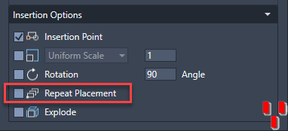
Een leuke aanvulling is de mogelijkheid aan te geven dat je meerdere plaatsingen van het zelfde block wilt maken. Daarvoor zet je het vinkje Repeat Placement aan onder in het palette bij Insertion Options.

Wat ik zelf nog graag gezien zou hebben is de mogelijkheid om direct vanuit het Blocks Palette een block in de BLOCKEDITOR te openen. Misschien iets voor de volgende update, AutoCAD 2021?
PURGE commando

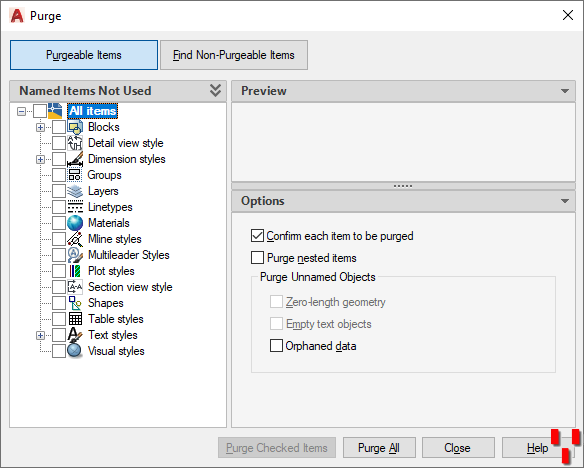
Voor veel AutoCAD gebruikers is knippen en plakken een mooie manier om nieuwe tekeningen samen te stellen. Ook het commando explode wordt daarbij veelvuldig gebruikt. In het proces van bij elkaar rapen van informatie en weer geheel of gedeeltelijk verwijderen onthoudt AutoCAD de definities van bijvoorbeeld de block’s en de lagen. Deze object definities nemen ruimte in en kunnen de tekening onnodig groot en mogelijk trager maken. Daarom is het een goed gebruik de dwg af en toe op te schonen en de niet gebruikte object definities te laten verwijderen. Dit kan met het commando PURGE. In AutoCAD 2020 is dit commando gemoderniseerd. Het wordt voor de gebruiker letterlijk zichtbaar gemaakt wat wel en niet gepurged kan worden. Stel je zou een bepaalde laag willen purgen (verwijderen). Dan kan dat alleen als de betreffende laag geen objecten meer bevat.
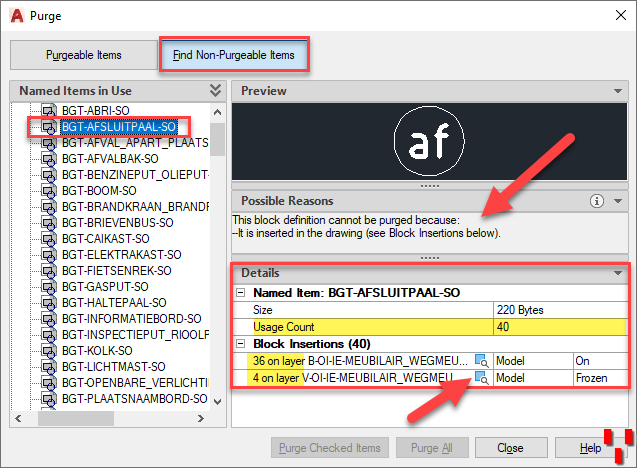
Het vernieuwde purge commando laat zien waarom een laag niet verwijderd kan worden. Je krijgt de mogelijkheid direct in te zoomen naar de objecten in de tekening. Zo kun je ook zien hoeveel en waar een bepaald object (b.v. block) in de tekening gebruikt is.

Quick Measure
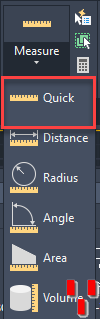
Een aardige aanvulling op het commando MEASUREGEOM is de optie QUICK. Hierbij toont AutoCAD dynamisch in de tekening zoveel mogelijk relevante maten van de geometrie in de buurt van de kruisdraden. Niet alleen de inwendige maat maar ook de lijnlengte en de aanduiding van de hoek in getal of met symbool als deze haaks is.
Command: MEASUREGEOM<enter>
Enter an option [Distance/Radius/Angle/ARea/Volume/Quick/Mode/eXit] <Distance>: quick( Helaas werkt het nog niet goed als het aktieve UCS niet op WORLD staat. )

En verder …
Zoals bij iedere update is het verbeteren van de prestaties ook altijd een onderdeel. Zo moet het opslaan van tekeningen met AutoCAD 2020 op een SSD hardeschijf veel sneller gaan. Dit geldt ook voor het installeren van de software.
Het opslaan van een tekening met AutoCAD 2020 wordt gedaan in het AutoCAD 2018 DWG formaat. En kan dus ook met de versie AutoCAD 2018 en 2019 geopend worden. Natuurlijk is het mogelijk vanuit AutoCAD 2020 de tekening op te slaan in een lagere versie van het DWG formaat.
Naast de hierboven genoemde parels in AutoCAD 2020 zijn er nog veranderingen op het gebied van:
- COMPARE commando vergelijkt nu direct de huidige (currrent) tekening met een andere dwg. Daarbij is het mogelijk een export te maken naar een nieuw bestand waarin de verschillen tussen de twee tekeningen worden opgeslagen.
- Betere ondersteuning voor het werken in de cloud. Zo is het makkelijker geworden tekeningen op te slaan en te openen uit Microsoft Onedrive en Box (Dropbox was al mogelijk). Deze locaties zijn nu opgenomen in de places list van het OPEN, SAVE en SAVEAS commando.
- SAVETOWEBMOBILE commando biedt nu ook ondersteuning voor External Reference files.
Voor een volledig overzicht van de nieuwe mogelijkheden van de 2020 versies van AutoCAD inclusief de gespecialiseerde toolsets (voorheen verticals) raadpleeg de website van AutoDESK https://www.autodesk.com/products/autocad/features

Meer weten of vragen ?
Neem gerust contact met ons op als je meer wilt weten over de veranderingen in AutoCAD 2020 (en LT) of hulp nodig hebt bij het installeren en configureren van deze versie.
Bel of WhatsApp naar 072-5320830 of stuur een e-mail. Wij van RODEMA Engineering helpen je graag verder.