
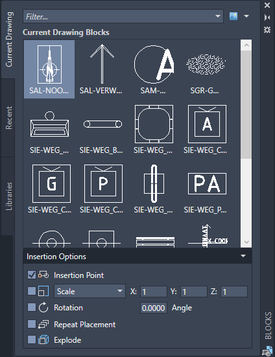
Wanneer je in AutoCAD een block wilt invoegen gebruik je daar het commando INSERT voor. Zelf gebruik ik vaak de afkorting I<enter>. Sinds AutoCAD 2020 krijg je dan een zogenaamd Blocks Palette. Een fraai vorm gegeven palette met aan de zijkant 3 tabbladen: Current Drawing, Recent en Libraries. Zie afbeelding.
Toch kan deze fraaie vormgeving je in de weg zitten, het duurt soms erg lang voordat de afbeeldingen in het palette goed te zien zijn. En er zijn gebruikers waarbij het lijkt als of AutoCAD even bevriest. Ik gebruik daarom liever het commando CLASSICINSERT<enter>. In dit artikel kun je lezen hoe je in AutoCAD en AutoCAD LT op een handigere manier dit commando kunt activeren.
Aliassen
Heel veel AutoCAD commando’s kunnen gestart worden met een afkorting. Officieel heet dat een Alias. Zo kun je door het intoetsen van Z<enter> het ZOOM commando activeren. Of met TR<enter> het TRIM commando. En levert I<enter> het Blocks Palette op.
Nu is het mogelijk deze aliassen zelf in te stellen. In AutoCAD gaat dat iets anders dan in AutoCAD LT, maar in beide gevallen gaat het om het aanpassen van het bestand ACAD.PGP.
ACAD.PGP
Het acad.pgp bestand is standaard opgeslagen in de map:
“C:\Users\<inlognaam>\appdata\roaming\autodesk\autocad 2021\r24.0\enu\support\acad.pgp”
C:\Users\<inlognaam>\appdata\roaming\autodesk\autocad 2021\r24.0\enu\support\acad.pgp
Dit bestand kun je Windows Kladblok (Notepad) openen en bewerken.
Je krijgt dan een overzicht van alle reeds ingestelde aliassen. Zie je meteen welke afkortingen je nog niet kent/gebruikt.
Door nu de alias I te wijzigen in CLASSICINSERT, wordt niet langer het Block Palette geopend maar start direct het insert commando.
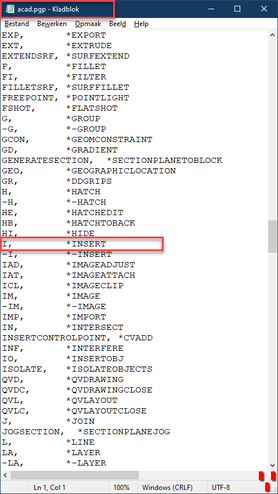
I, *CLASSICINSERT

Let op!
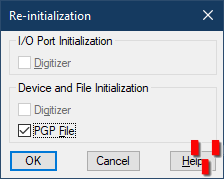
Nadat je het Kladblok met de gewijzigde aliassen hebt opgeslagen moet AutoCAD opnieuw opstarten worden of het commando REINIT gebruikt worden om de nieuwe afkortingen te activeren.
Voor AutoCAD gebruikers
Werk je met AutoCAD en heb je ook de Express Tools mee geïnstalleerd (is de standaard optie) dan beschik je over het commando ALIASEDIT. Daarmee kun je binnen AutoCAD de afkortingen in de acad.pgp bekijken en aanpassen.

Vragen of Opmerkingen
Heb je een vraag of opmerking dan kun je die hieronder als reactie op dit artikel achterlaten.