External Reference Files (XREF) Werken met gekoppelde bestanden zoals PDF, JPG, PNG en DWG kan veel voordeel op leveren. In dit artikel aandacht voor een aantal specifieke handigheidjes. Zoals het automatisch inserten van XREF’s op de juiste laag. Zonder het origineel aan te passen toch volledige controle over de kleur, lijndikte van objecten uit de…
External Reference Files (XREF)
Werken met gekoppelde bestanden zoals PDF, JPG, PNG en DWG kan veel voordeel op leveren. In dit artikel aandacht voor een aantal specifieke handigheidjes. Zoals het automatisch inserten van XREF’s op de juiste laag. Zonder het origineel aan te passen toch volledige controle over de kleur, lijndikte van objecten uit de referentie tekening. Het uitzetten van de melding Unresolved Conciled New Layers found. En tot slot het herstellen van de layersettings zonder de xref los te moeten koppelen.
Maak je nog geen gebruik van XREF’s of twijfel je aan de voordelen overweeg dan deel te nemen aan een workshop over dit onderwerp. Bel nu 072-5320830 oflees rustig verder.
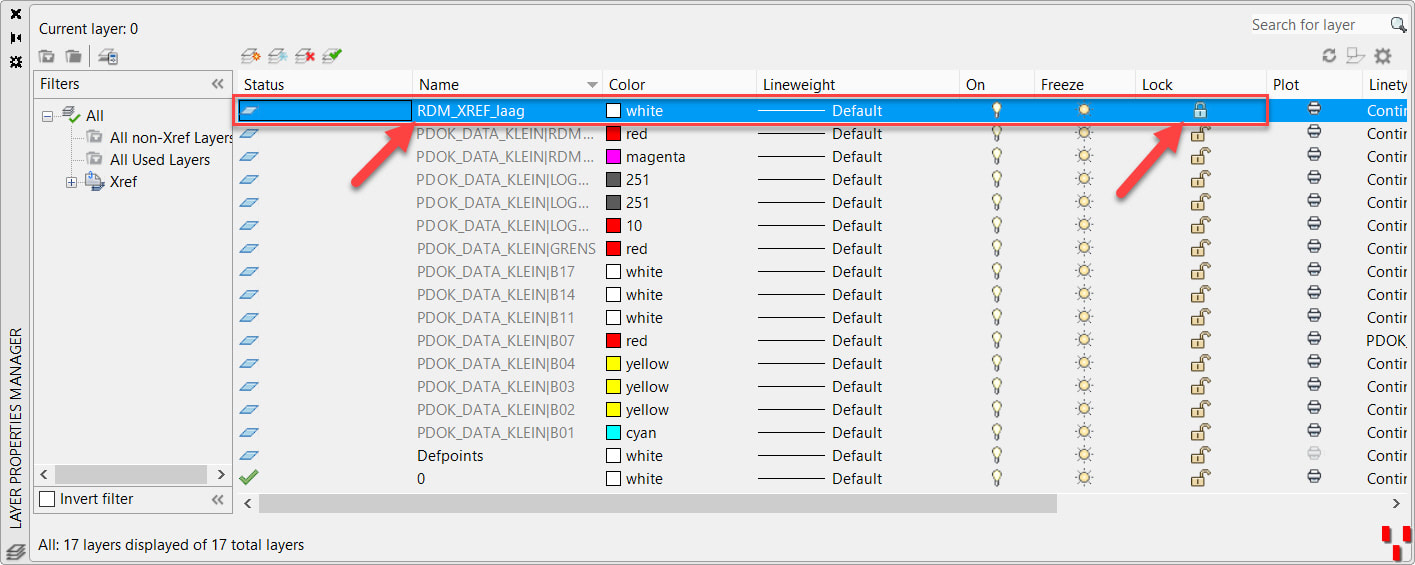
XREFLAYERDe Theorie Je kunt in AutoCAD gebruik maken van zogenaamde eXternal REference Files. (Door veel gebruikers XREF’s genoemd.) Bijvoorbeeld om een koppeling te maken met een ondergrond. Belangrijk bij het gebruik van zo’n basisplattegrond is dat deze na plaatsen niet per ongeluk verschoven wordt. Daarom ie het verstandig de “XREF-link” te plaatsen op een aparte afgesloten layer. De Praktijk In de praktijk wordt bij het maken van een XREF koppeling nog wel eens vergeten de juiste layer vooraf actief (current) te maken. Hierdoor komt de xref of een “willekeurige” actieve laag te staan. De kans dat deze laag de “locked” status heeft is klein. De Oplossing Als je werkt met AutoCAD 2018.1 of hoger dan kent AutoCAD de systeemvariabele XREFLAYER. Deze variabele wordt opgeslagen in de DWG zelf. Door deze in de Template Drawing (opstarttekening voor nieuwe tekeningen) eenmalig goed in te stellen zal bij het gebruik van het commando XREF, ATTACH en XATTACH de referentie geplaats worden op de juiste laag. Hoe dan Tik op de commando regel het volgende in: Command:XREFLAYER<enter> Enter new value for XREFLAYER, or . for use current <“use current”>:RDM-XREF<enter> Dat is alles! Opmerking Systeemvariabele XREFLAYER werkt alleen op gekoppelde DWG bestanden, nog niet met PDF en Image bestanden deze dien je handmatig op de juiste laag te zetten. LAYEREVALCTLAutoCAD kent een een techniek die de gebruiker wijst op de aanwezigheid van nieuwe lagen. Deze techniek staat standaard aan en geeft de melding “Unreconciled New Layers“ De melding kan als ballon melding rechts onder in het scherm verschijnen maar ook bij het maken van een afdruk. Wil je voorkomen dat je lastig gevallen wordt met deze melding dan kun je deze met een eenmalige actie uit zetten. Hoe dan Type op de commandoregel het volgende in: Command: LAYEREVALCTL<enter> Enter new value for LAYEREVALCTL <1>: 0<enter> vanaf dit moment wordt er geen melding meer gemaakt van nieuwe lagen en kun je ongestoord doorwerken.
XREFOVERRIDEDe Theorie Je maakt gebruik van een aangeleverde tekening als onderlegger. Daarbij zou je graag zien dat de aangeleverde tekening in een lichte kleur wordt afgedrukt. Daarvoor pas je in de Layer Properties Manager netjes de laag kleuren aan. Bijvoorbeeld naar color 253. Vervolgens kun je dan op je eigen layers jou thema presenteren en goed naar voren laten komen. De Praktijk Als je pech hebt zul je merken dat het vaak niet voldoende is de layer kleuren op grijs in te stellen. Oorzaak in het aangeleverde bestand zijn niet alle objecten getekend volgens het principe van BYLAYER. Met andere woorden er zijn objecten die een eigen vaste kleur hebben. En dat kan heel storend zijn. De oplossing Door het aangeleverde bestand te open en daarin de niet BYLAYER getekende objecten aan te passen blijkt vaak nog niet zo eenvoudig. Zeker als blijkt dat deze objecten in block’s zitten die wellicht op hun beurt ook weer onderdeel zijn van een ander block. (Kort gezegd een genest block). Maar los daarvan wil je eigenlijk helemaal geen wijzigingen in het aangeleverde bestand aanbrengen. En dat hoeft ook niet. Hoe dan Door het aanpassen van de systeemvariabele XREFOVERRIDE van 0 (uit) naar 1 (aan) zullen alle object uit de externe referentie behandeld worden alsof ze getekend zijn met de color=BYLAYER en is daarmee de onderlegger direct in de gewenste grijze kleur. Command: XREFOVERRIDE<enter> Enter new value for XREFOVERRIDE <0>: 1<enter> Dat is alles! VISRETAINDe Uitdaging Je koppelt een ondergrond aan je tekening met het commando ATTACH, vervolgens pas je in de layer properties manager de kleuren en linetypes aan van de lagen uit de xref. Dat gaat allemaal prima. Zelfs wanneer je de tekening later weer opent weet AutoCAD de XREF lagen zo te laten zien als jij ze heb tingesteld. Maar dan komt de vraag kun je de layer instellingen weer terugzetten zoals ze NU in de XREF tekening zijn. Hoe het niet moet Wat je dan zou kunnen bedenken is dat je de XREF verwijderd en opnieuw koppelt. Immers dan worden alle layerinstellingen weer compleet opnieuw ingelezen. Maar hoewel het simpel klinkt is er toch een snellere methode Hoe dan Door het aanpassen van de variabele VISRETAIN zal AutoCAD niet meer de wijzigingen van de XREF laag opslaan in de tekening en in plaats daarvan de layer properties gebruiken zoals ze NU in de onderlegger zijn. Dus type het volgende maar in: Command:VISRETAIN<enter> Enter new value for VISRETAIN <1>: 0<enter> Sla de tekening op en open deze opnieuw en je zult zien dat alles weer gereset is.

 AutoCAD kent een een techniek die de gebruiker wijst op de aanwezigheid van nieuwe lagen. Deze techniek staat standaard aan en geeft de melding “Unreconciled New Layers“
 De Theorie