
Teksten opmaken en uitlijnen — laat AutoCAD het werk doen

Herkenbaar? Je hebt een materiaalstaat of legenda met een stuk of tien regels tekst, en ze staan allemaal net iets scheef ten opzichte van elkaar. Dan ga je aan de slag: tekst voor tekst verplaatsen met grips of met commando MOVE tot alles er netjes uitziet. Het werkt, maar het voelt niet efficient.

Gelukkig kent AutoCAD een paar handige commando’s die dit werk voor je doen:
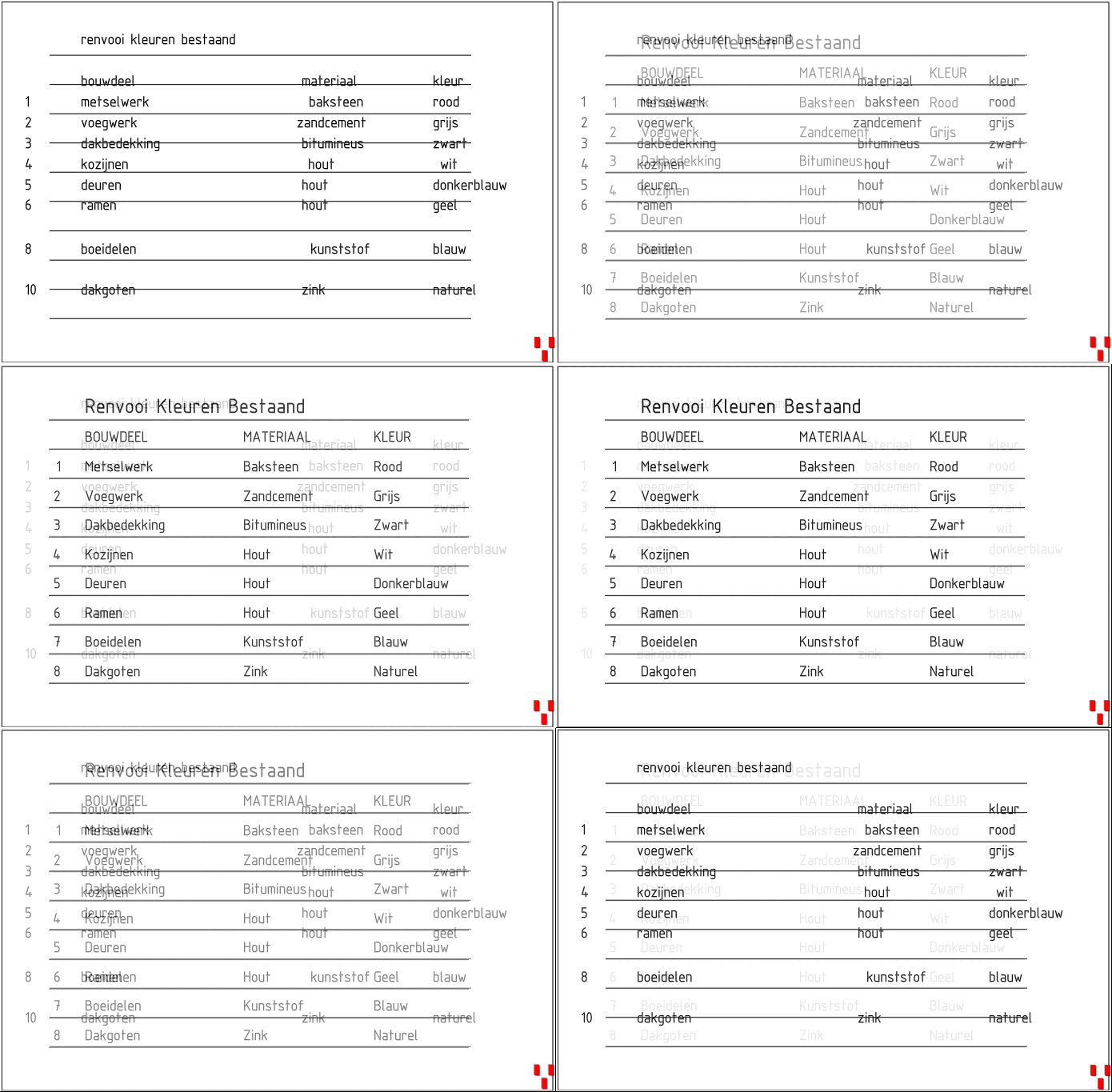
  • Command:TEXTALIGN lijnt meerdere teksten in één keer uit, verticaal, horizontaal of op een basislijn. Precies wat je nodig hebt voor nette strakke lijst;
  • Command:TCASE is ook zo’n verborgen parel. Achteraf toch alles in hoofdletters? Of juist alleen de eerste letter? Geen handmatig overtikken meer, het commando TCASE regelt het voor je;
  • En Command: TCOUNT die nummert of hernummert teksten automatisch. Ideaal als je items moet nummeren of een bestaande lijst moet aanpassen. Nog beter zou je voor dit soort toepassingen een AutoCAD tabel kunnen gebruiken, maar vaak zien we losse teksten en dan helpen deze commando’s.

In de video hieronder kun je zien hoe deze commando’s je CAD-leven makkelijker maken.

Let op: AutoCAD LT heeft wel TEXTALIGN, maar TCOUNT en TCASE zijn onderdeel van de Express Tools en daardoor alleen beschikbaar in de volledige AutoCAD-versie.

Similar Posts

  • Help! Dialoogscherm verdwenen

    Color dialoogscherm Het kan zijn dat door veranderingen van je beeldscherm in eens bepaalde dialoogschermen niet meer getoond worden. Het lijkt dan of er niets gebeurt. In werkelijkheid kan het dan zijn dat het dialoogbox buiten het blikveld van het huidige scherm geplaatst wordt. Dit kan ook gebeuren wanneer je wisselt van werken op twee…

  • Tekst omzetten naar contouren

    Voor het maken van snijlijnen of 3D toepassingen kan het nodig zijn een tekst om te zetten naar een contour. Het liefst een gesloten polyline. AutoCAD heeft daar wel een mogelijkheid voor via de Express Tools. Maar het resultaat is niet altijd even best, zie afbeelding. Voor AutoCAD LT gebruikers is dit commando niet beschikbaar….

  • Laagnaam altijd in beeld

    Wanneer je in AutoCAD een nieuw object tekent zoals bijvoorbeeld een LINE, HATCH, DIMENSION dan komt dit nieuwe object in principe op de actieve laag te staan. Om te zien wat deze zogenaamde Current layer is kun je de Layerproperties manager raadplegen of kijken in de Ribbon Home tab. Wanneer je bijvoorbeeld naar de Ribbon…

  • Block Attribute leesbaar houden

    Symbool met attribute (ATTDEF) Symbolen (block’s) kunnen worden voorzien van een variabele tekst een zogenaamd block attribute. Wanneer een symbool geroteerd in de tekening moet komen zal ook het attribute mee draaien. Dit is niet altijd wenselijk. In dit artikel 5 manieren om het attribute toch leesbaar te houden. In onderstaande afbeelding is een symbool…

One Comment

Leave a Reply

Your email address will not be published. Required fields are marked *