
Het is goed moeilijk om zelf een arceerpatroon in AutoCAD te maken. Daarmee kun je het standaard aanbod van hatchpatterns (arceerpatronen) uitbreiden en afstemmen op jouw tekenwerk. In dit artikel staat stap voor stap hoe je zelf een arceerpatroon voor bijvoorbeeld gevelbeplating (uitgevoerd in een damwandprofiel) kunt aanmaken. Daarmee kun je dan gevelaanzichten arceren.


Aan de slag
Door onderstaande stappen uit te voeren krijg je inzicht in de mogelijkheden om zelf maatwerk arceerpatronen te maken.
Stap 1, het patroon bepalen
Stap 1,
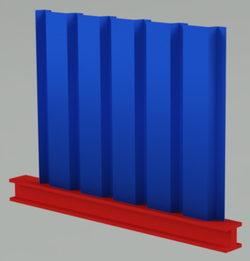
Eerst bepalen we de afmetingen van het patroon, in dit geval op basis van onderstaande afbeelding. Een damwandprofiel.
Het te maken patroon herhaald zich om de 185mm en bevat alleen verticale lijnen.
De posities van de verticale lijnen zijn gemeten vanaf het startpunt:
- 0mm
- 40mm
- 52.5mm
- 172.5mm
Met deze gegevens kan nu het patroon gemaakt worden.

Stap 2, PAT file maken
Het “programmeren” en vastleggen van een arceerpatroon gebeurt in een tekstbestand (ASCII) met de extensie .PAT. In AutoCAD kan het Windows kladblok geopend worden door het intoetsen van NOTEPAD op de commando regel.
Command: NOTEPAD<enter>
File to edit: <enter>
Neem de volgende tekst over in Windows kladblok (NOTEPAD).*GP-40-185, Gevelplaat 40-185
90, 0.0,0,0,185
90, 40.0,0,0,185
90, 52.5,0,0,185
90,172.5,0,0,185
Korte uitleg:
- De eerste regel begint altijd met een * om het begin van een nieuw patroon aan te geven.
- Direct na * komt de naam van het patroon GP-40-185 (GevelPlaat type 40-185) zoals dit straks ook in AutoCAD verschijnt.
- Achter de naam volgt een komma met daarachter een beschrijvende tekst ,Gevelplaat 40-185
- nu volgt per regel (4x) de beschrijving van een lijn uit het patroon. Daarbij moet de volgende opbouw worden aangehouden.
RICHTING, X-start, Y-start, Delta-X, DeltaY
omdat het patroon alleen uit verticale lijnen bestaat beginnen alle vier de regels met 90, daarmee wordt de richting van de lijn aangegeven t.o.v. de horizontale 0-lijn.
X-start zijn de afstanden uit stap 1 0.0, – 40.0, – 52.5, en 172.5,
Y-start is voor alle lijnen 0, en de sprong van het patroon is voor alle lijnen 0,185 (ja het klopt dat x en y hier zijn omgedraaid)

Beschrijving arceerpatroon in *.PAT file
Sla nu het bestand op op een standaard zoeklocatie van AutoCAD of in de map waar ook de tekening staat waarin je dit patroon wilt gebruiken.
Zorg dat de bestandsnaam eindigt op .PAT alleen dan herkent AutoCAD het patroon.

Stap 3, Klaar voor gebruik
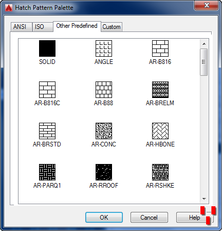
Wanneer je nu in AutoCAD een Hatch gaat maken is het patroon te zien onder het custom tabje. Zie onderstaand animatie

Animatie gebruik zelfgemaakte Hatchpatroon
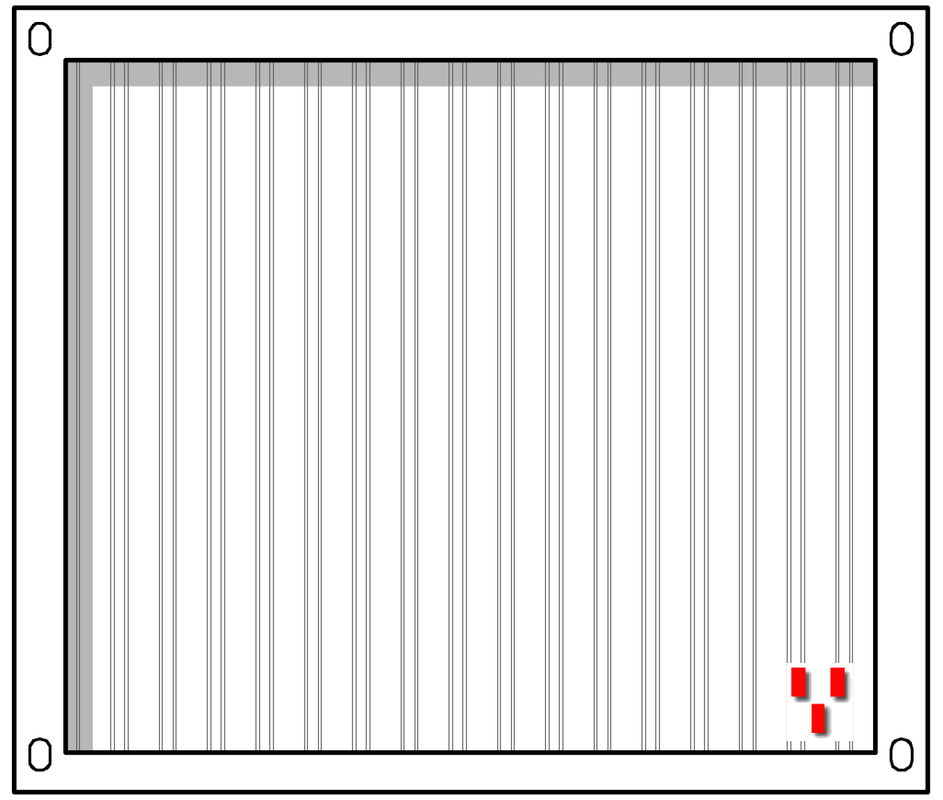
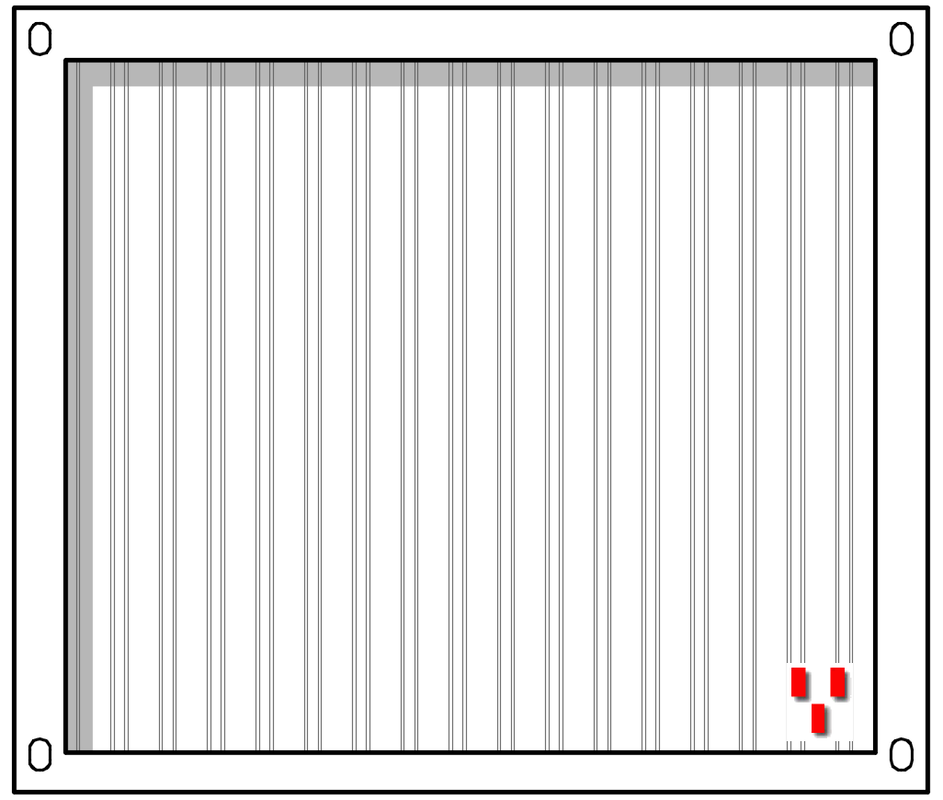
Resultaat hatch patroon GP-40-185
Meer weten?
Wil je meer weten over het maken van arceerpatronen. Informeer dan eens naar een van onze workshop’s over dit onderwerp. Je kunt ons bellen 072-5320830 of e-mailen of hieronder een reactie achter laten.