Maak je gebruik van het Besturingssysteem Microsoft Windows 10, dan heb je standaard de mogelijkheid het computer scherm met iemand te delen of op het scherm van iemand anders mee te kijken via het onderdeel Quick Assist.
Stap voor stap
Quick Assist is een app in Windows 10 waarmee het mogelijk is om op afstand ondersteuning te krijgen of te geven via een zogenaamde remote connection. Ook wel schermdelen genoemd. We raden je aan om Quick Assist te proberen en zelf de gebruiksvriendelijke werking te ervaren
Opstarten van Quick Assist
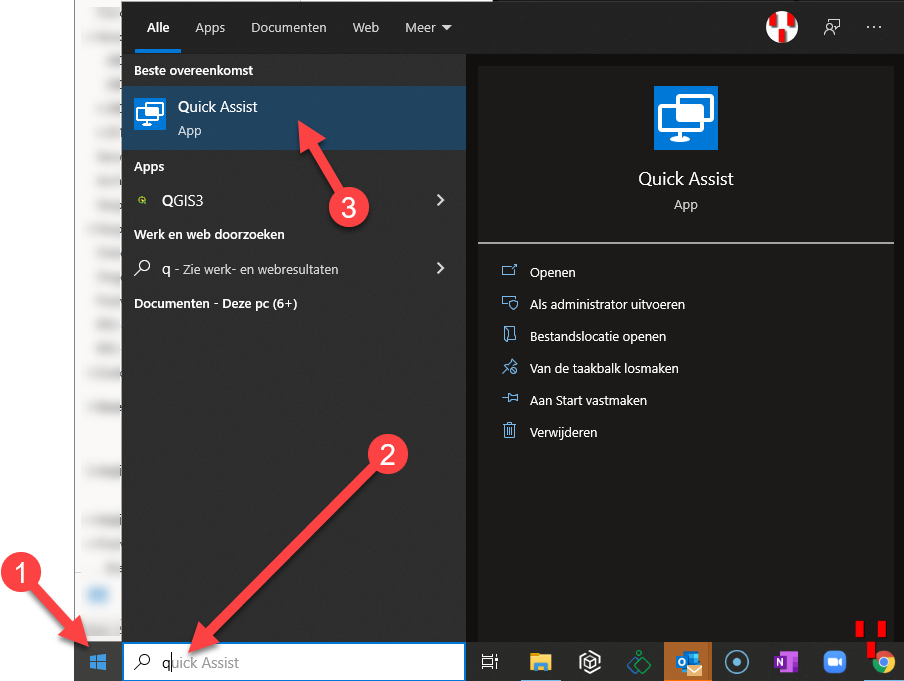
- Klik op het Windows logo in de taakbalk of gebruik de Windows toets
- Toets Q
- Klik boven in de lijst op Quick Assist
Nu verschijnt de Quick Assist window in het scherm en zijn er twee mogelijkheden:
- Ondersteuning geven (Give assistance)
Kies dan “Iemand anders helpen” (Assist another person)
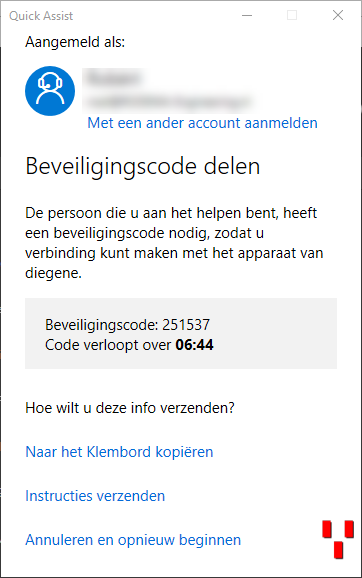
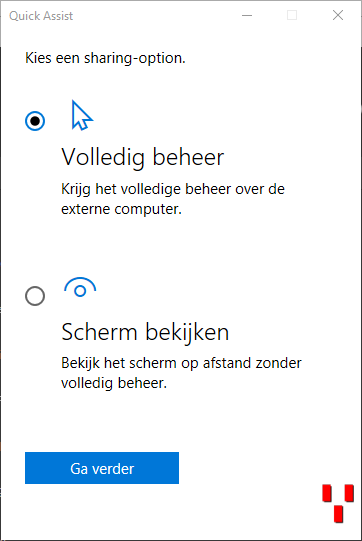
na enige tijd verschijnt de 6 cijferige-beveiliginscode, deze geef je door aan de persoon die je wilt helpen. Zodra deze persoon de code in zijn Quick Assist heeft ingevuld bij Code van Assistent verschijnt de vraag “Kies een Sharing-option”. Klik op Ga verder nadat je de keuze hebt gemaakt tussen volledig beheer of Scherm bekijken - Ondersteuning krijgen (Get assistance)
Vraag aan de persoon die je gaat helpen de beveiligingscode en voer deze in..
 Stap 3, deel code Stap 3, deel code Stap 4, Kies volledig beheer of alleen kijken Stap 4, Kies volledig beheer of alleen kijken |