
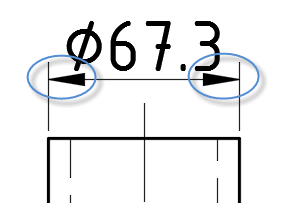
Soms is het wenselijk de pijlpunt van een maatlijn om te keren. Met de komst van de zogenaamde MULTIFUNCTION GRIPS is dit makkelijk te doen. In deze korte tip lees je hoe dat werkt inclusief een animatie.
Stap voor stap
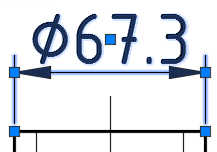
- Selecteer de maatlijn die je wilt aanpassen, als het goed is verschijnen er blauwe vierkantjes de zogenaamde grips.
- Door nu met de kruisdraad boven een grip te gaan hangen, verschijnt automatisch een popup menu.
- Kies nu de optie Flip Arrow
- Herhaal stap 2 en 3 zonodig voor de ander kant
- sluit af met ESC-toets
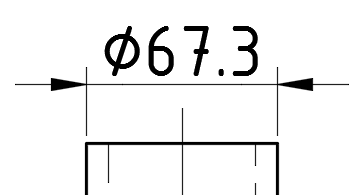
Resultaat omkeren pijlpunt maatlijn
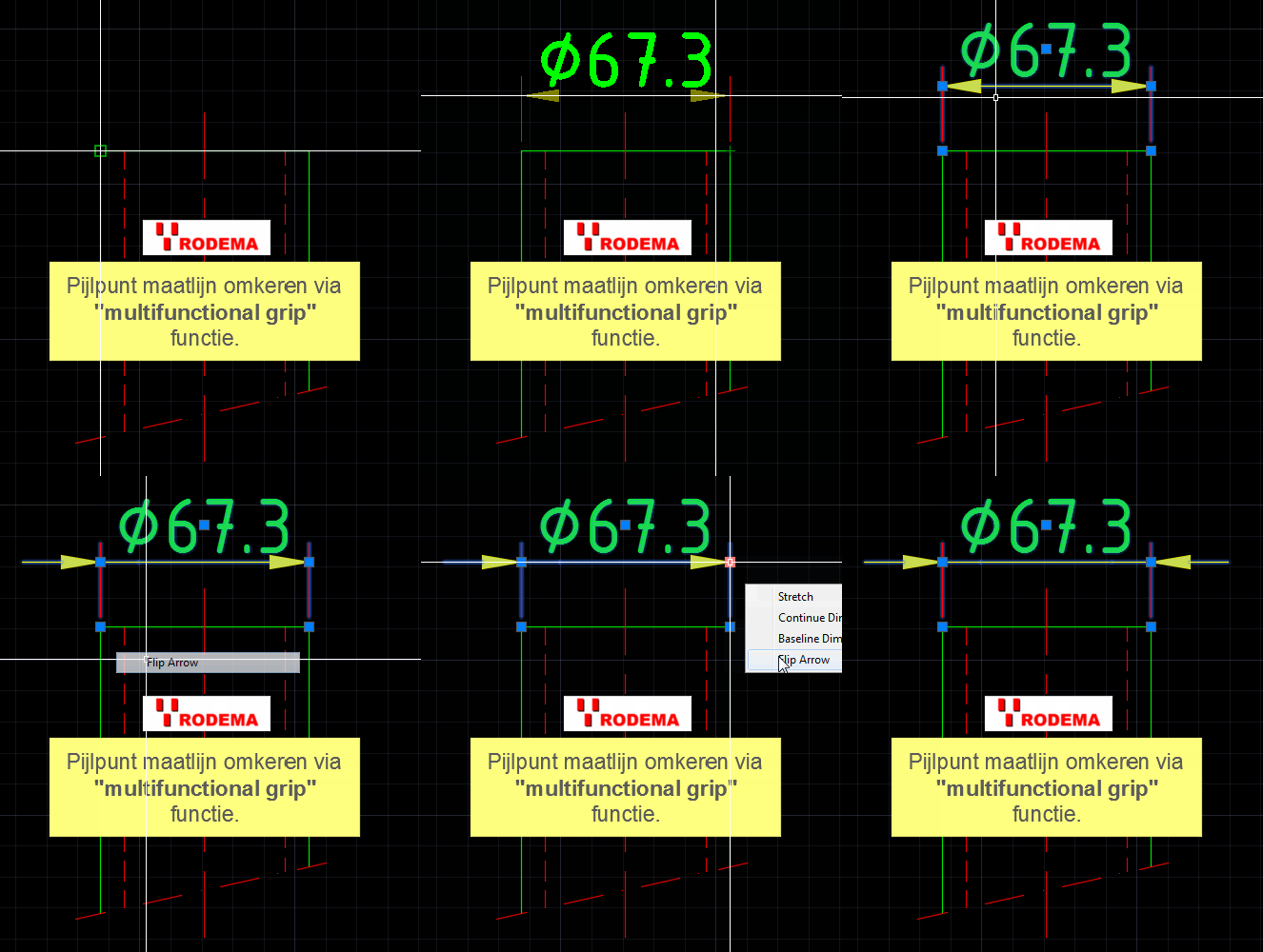
In onderstaande animatie wordt een nieuwe maatlijn geplaatst en daarna de beschreven stappen uitgevoerd waarmee de pijlpunten worden omgekeerd.
Animatie gebruik “multifonctional grip menu” voor omkeren pijlpunten van maatlijn
Meer informatie
Soms is het overgaan (installeren) naar een nieuwe AutoCAD versie niet voldoende om ook de voordelen te benutten. Door deelname aan een workshop, updatecursus of een paarurrtjes werkplekbegeleiding komt de inverstering tot z’n recht. Neem gerust eens vrijblijvend contact op om de mogelijkheden voor jou/jullie situatie te bespreken. Ons telefoonnummer is 072-532.08.30.
Een reactie per e-mail of hieronder waarderen wij ook!