

Sinds AutoCAD 2014 worden geopende tekeningen weergegeven in zogenaamde Filetabs boven de tekening. Via deze Filetabs kan snel gewisseld worden tussen de geopende tekeningen, voorheen gebruikte we daar CTRL+TAB voor en dat werkt nog steeds. Optioneel kan de Filetab regel worden uitgezet zodat er meer ruimte voor de drawing editor ontstaat. Zelf zou ik daar niet voor kiezen. De Filetabs bieden meer voordelen dan het wisselen tussen tekeningen alleen. Wil je meer weten over de voordelen en het werken met Filetabs lees en kijk dan verder.
Filetab regel aan/uit zetten
Zoals dat inmiddels wel gewend is, kun je de gewenste handelingen in AutoCAD vaak op verschillende manieren uitvoeren. Zo is dat ook voor het aan-/uitzetten van de Filetabs.
Command:OPTIONS<enter>
Via het commando OPTIONS kan onder het Display tabblad met een vink bij “Display File Tabs” worden aangegeven of de Filetabs gewenst zijn of niet.
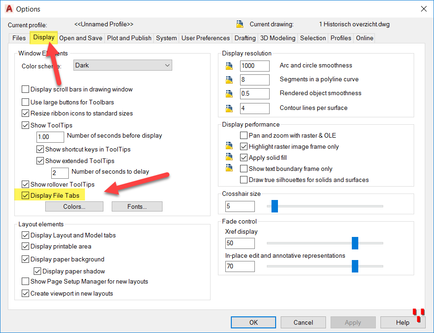
Naast het commando OPTIONS is het ook mogelijk via twee aparte commando’s de filetabs aan of uit te zetten.
Command:FILETAB<enter>
Het commando FILETAB zorgt dat de filetabs weer worden aangezet.
Command:FILETABCLOSE<enter>
Zoals de naam al doet vermoeden, zet het commando FILETABCLOSE de filetabs regel uit.
Tot slot is het mogelijk via de Ribbon interface de Filetabs aan/uit te zetten. Ga daarvoor naar de Ribbon tab View en klik op File Tabs in het Interface paneel.

Filetab Preview
Wanneer je gebruik maakt van de File tabs krijg je daar ongevraagd ook de preview optie bij. Dit kan best handig zijn, maar zeker bij grotere tekeningen met veel layout’s en viewports kan dit onderdeel wel eens in de weg zitten. Zodra je met de muiscursor over de filetabs beweegt verschijnt een preview box waarin alle model en layouttabs getoond worden.

Deze preview optie kan via de systeemvariabele FILETABPREVIEW uitgezet worden. Doe dit door de variabele als commando op de commandoregel in te voeren, FILETABPREVIEW<enter> daarna vraagt AutoCAD voor de nieuwe waarde van deze variabele, toets dan 0<enter> om de preview uit te zetten.
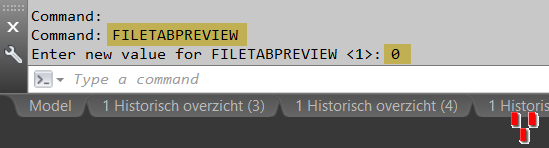
Vanaf nu zal niet langer een preiview worden weergegeven maar slecht een lijst met namen van model en layout tabs. Is dit niet wat je wil zet dan de waarde van FILETABPREVIEW weer terug op 1. De waarde 1 staat bij veel instellingen in AutoCAD voor “aan” en de waarde 0 betekent vaak “uit”.

Wel Preview maar niet…..
Hierboven staat beschreven hoe je de Filetab regel aan en uit kunt zetten en of je gebruik wilt maken van een preview weergave indien je met de cursor over de filetabs beweegt. Maar er gebeurt nog iets. Bij het bewegen van de muiscursor over de filetab preview afbeelding (thumbnail) laat AutoCAD direct de weergave in het tekenscherm zien. En juist dit kan voor extra vertraging zorgen en dus hinderlijk zijn in het gebruik. Wil je dit fenomeen uit zetten dan kan dat via de systeemvariabele FILETABTHUMBOVER. Standaard staat deze aan (1) maar door deze op 0 (uit) te zetten zal dit niet meer gebeuren.
Video uitleg
Andere voordelen
Mij spreek het Filetab menu erg aan, daarmee kan ik snel de Windows verkenner opstarten in de map waar de geopende tekening is opgeslagen (Open File Location). En zo ook de optie Copy Full File Path erg handig.
Het Filetab menu kan via Rechter Muis Klik op de tab van een geopende tekening worden opgeroepen.

Meer weten…..
Regelmatige geeft RODEMA Engineering
cursussen en workshop aan zowel beginnende als gevorderde AutoCAD gebruikers. Interesse bel dan 072-5320830 of stuur een e-mail naarmail@rodema.nl.