
Afhankelijk van het soort tekenwerk wat je met AutoCAD uitvoert zul je bepaalde commando’s meer of minder vaak gebruiken. In dit artikel aandacht voor mijn 10 meest favoriete basis handigheidjes in AutoCAD. Inclusief korte video uitleg.
1 Command:RECTANG

Commando:RECTANG
Het tekenen van een rechthoek in AutoCAD kan op verschillende manieren. RECTANG is het commando wat er voor gemaakt is.
In het commando rectang zitten een paar interessante opties, zo kun je met de optie [fillet] direct een sleufgat tekenen en met de optie [chamfer] een rechthoek voorzien van vellingkanten. Door gebruik te maken van relatieve coördinaten @deltaX,deltaY gaat het invoeren van de lengte en breedte het snelst.
Voor het commando RECTANG kent AutoCAD standaard de afkorting (ALIAS) REC.
In onderstaande video laat ik zien hoe je gebruik kunt maken van het dit commando.

2 Command:PLINE

Command:PLINE optie Arc en optie Second pt
Bij het gebruik van het commando PLINE bestaat de mogelijkheid direct een boog op te nemen. Daarvoor gebruik je dan de optie [Arc]. Bij het gebruik van deze optie komt wel eens voor dat het niet lukt de gewenste boog richting te krijgen. Dit komt dan omdat de boog niet rakend aansluit op het daarvoor getekende segment (lijn of boog). In die gevallen biedt de optie [Second PT] een uitkomst.
In de onderstaande video laat ik zien hoe je dit gebruikt.
3 Command:ALIGN

Command:ALIGN
Het maakt niet veel uit wat voor tekenwerk je met AutoCAD uitvoert of in welk vakgebied je werkt. Voor iedere AutoCAD gebruiker is het commando ALIGN een hele krachtige oplossing om objecten in één handeling te verplaatsen, te roteren en eventueel te verschalen. Of het nu gaat om het positioneren van een keukenblok in een bouwkundige plattegrond of een (lucht)foto onder een civieltechnische tekening het commando ALIGN maakt het een stuk eenvoudiger.
Bekijk de onderstaande video hoe dit in z’n werk gaat.
4 Command:OFFSET

Commando OFFSET kent twee nuttige opties:
- Optie [LAYER], zorgt ervoor dat de gekopieerde lijn naar de aktieve laag gaat.
- Optie [ERASE], haalt het origineel weg. Zodat je als het ware de lijn over een bepaalde afstand opschuift.
In onderstaande video wordt uitgelegd hoe je beide opties kunt gebruiken.
5 Command:QDIM
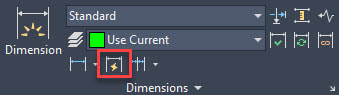
Commando QDIM kan een echte kas kraker zijn. Ik bedoel het kan je veel tijd en gemak opleveren als je regelmatig kettingmaten moet bijschrijven. Door het selecteren van objecten (LIJNEN,BOGEN,CIRCLE’S en dergelijke) plaats QuickDIM snel een ketting maat.
6 DIMCONTINU Multifunctional Grip Menu

Het is officieel natuurlijk geen commando maar wel een handigheidje waar je veel gemak van kunt hebben. Stel je hebt in de tekening al een maatlijn staan.
Aansluitend wil je in dezelfde opmaak een extra maat in de tekening bijschrijven. Dan kun je dit doen door als het ware een extra lineaire maat toe te voegen.
Daarvoor zijn dan wel een paar stappen nodig:
- Zet de current laag goed zodat de nieuwe maat op dezelfde laag komt als de bestaande maatlijn in de tekening
- Controleer of de juiste DIMENSIONSTYLE actief is. Zodat de opmaak van de maatlijn gelijk wordt aan de bestaande maat in de tekening.
- Plaats de nieuwe maat met het commando DIMLINEAR door het klikken van start en eindpunt.
- Wijs als laatste punt de locatie aan waar de maatlijn moet aansluiten op de bestaande maat in de tekening.
Zo uitgeschreven is het een heel verhaal, waarschijnlijk zul je dit in de praktijk doen op de automatische piloot en er er niet al te veel over nadenken.

Door het gebruik van de zogenaamde multifunctionele grip menu kun je in minder stappen een aansluitende maatlijn toevoegen. Wie wil dat nu niet.
Command:ATTIN en Command:ATTOUT

In AutoCAD kennen we de Express Tools daarin zitten de handige commando’s ATTIN en ATTOUT
Daarmee kun je Attribute data exporteren naar een ASCII (tekst) bestand en deze buiten AutoCAD om wijzigen. Bijvoorbeeld in EXCEL of NOTEPAD. Daarna kun je dit aangepaste bestand weer terug inlezen in je AutoCAD tekening. Daarbij worden de attributen in de DWG geupdated. In onderstaande video wordt deze techniek in 3 verschillende situatie uitgelegd.
- Uitdelen van een nummering aan niet genummerde blocks in de tekening. Je kunt denken aan het uitdelen van lichtmastnummers, uitdelen van putnummers, uitdelen van facility beheer objecten (sanitair, meubels, inrichtingselementen).
- Bewerken van alle onderhoeken (layouts) in de tekening. Daarbij wordt de inhoud van de ingevulde tekeningshoofden geëxporteerd en kan buiten AutoCAD bijvoorbeeld in EXCEL de tekeningenlijst worden opgemaakt en aangepast. Waarna de dwg weer kan worden geupdated.
- Dit voorbeeld laat zien hoe ruimtenummers in een plattegrond kunnen worden bewerkt.
Let op!
Deze techniek (de Express Tools) zijn niet beschikbaar in AutoCAD LT. Wel is het daar ook mogelijk met 1 druk op de knop attribute data te exporteren naar bijvoorbeeld EXCEL.
vervolg 8 t/m 10
Later zal ik dit artikel verder uitbreiden en aandacht besteden aan handigheidjes binnen de commando’s:
- COPY LAYOUT
- COPY SPACE
- 10 blijft nog even een verassing…..
Laat hieronder gerust weten welke commando’s voor jou tot de favorieten behoren.