
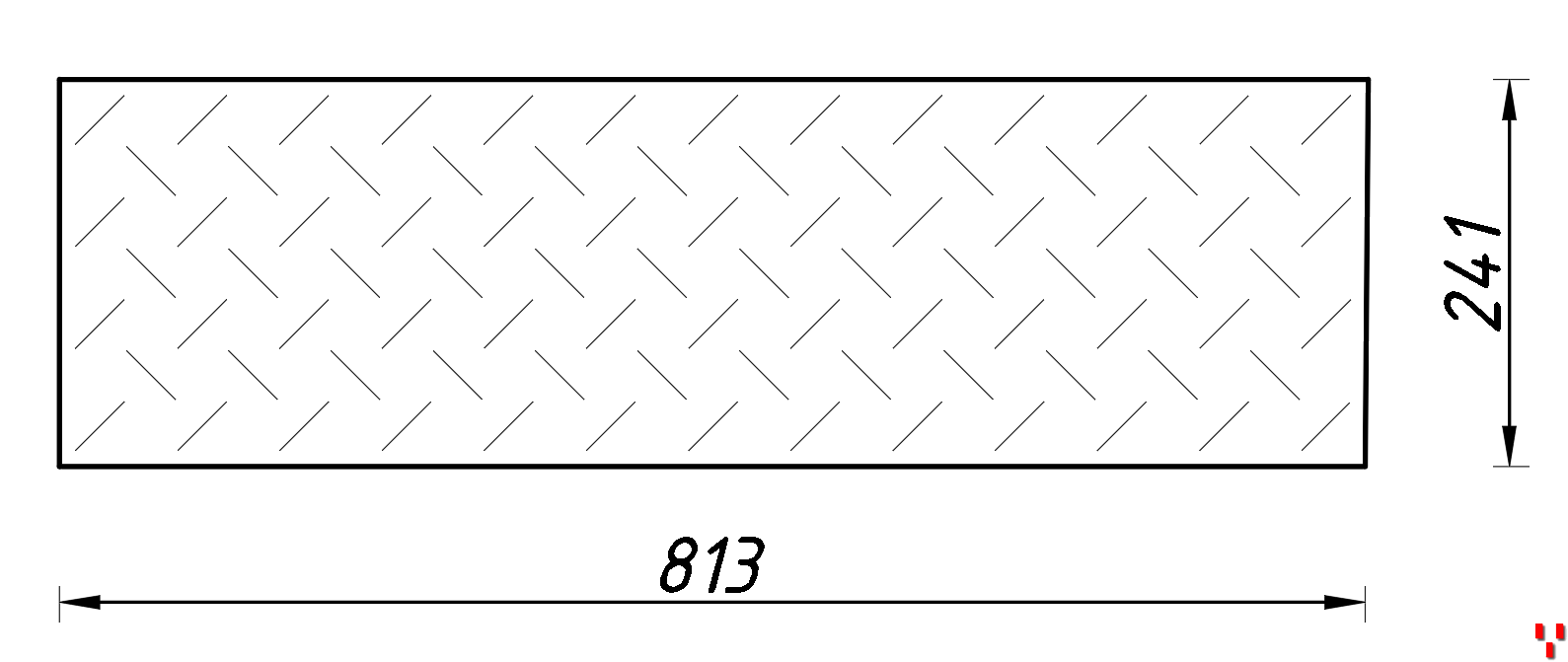
Traanplaat ook wel tranenplaat genoemd is een metalen plaat waarin “tranen” zijn gewalst.
Ze komen in verschillende maten en vormen voor. Om in een tekening een schematische weergave van een traanplaat aan te geven kun je het volgende arceerpatroon gebruiken.
Installatie en werking
Zorg dat je het bestand traanplaat.pat opslaat op een plaats waar AutoCAD zoekt.
Dit is bijvoorbeeld de map waar de AutoCAD tekening, waarin je de arcering wilt gaan gebruiken, hebt opgeslagen.
Nog beter kun je dit bestand opslaan in de support map van AutoCAD.
Standaard voor AutoCAD 2021 is dat:
“C:\Program Files\Autodesk\AutoCAD 2021\Support”
Je hebt administrator rechten nodig om in deze map het bestand toe te voegen.
Heb je die niet dan kun je ook de gebruikers-map locatie gebruiken, dit is standaard voor AutoCAD 2021:
“C:\Users\<inlognaam>\appdata\roaming\autodesk\autocad 2021\r24.0\enu\support”
Werk je met een andere versie? Start dan AutoCAD en type op de commandoregel OPTIONS<enter>. Zie onderstaande afbeelding.

Bij het tabblad Files kun je zien onder het knopje Support File Search Path waar AutoCAD standaard zoekt.
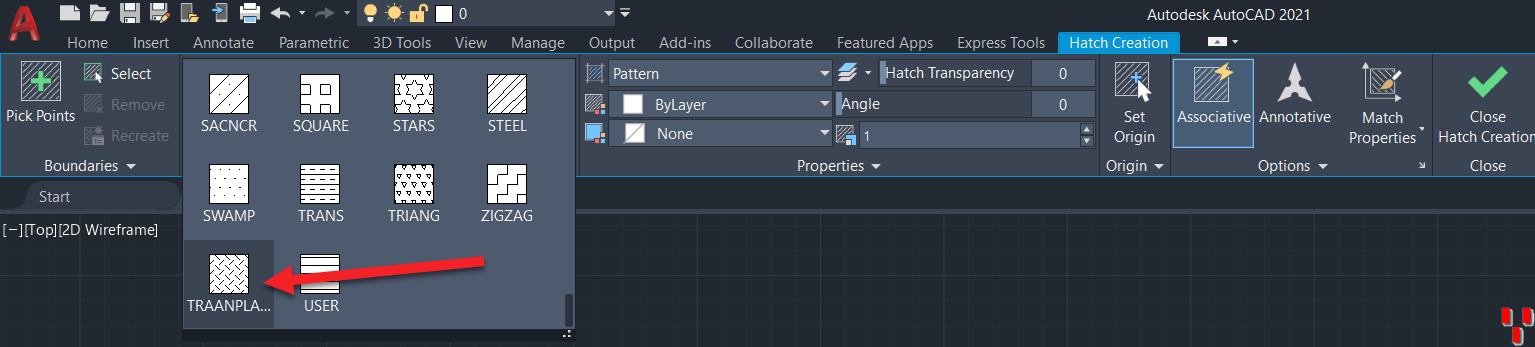
Nu het traanplaat.pat bestand vindbaar is voor AutoCAD kun je het HATCH commnando starten.
Je zult dan het patroon vinden onderin de lijst met patronen.
BricsCAD
Gerbuik je BricsCAD dan werkt het hetzelfde, alleen ziet het er iets anders uit.
Dus Start BricsCAD, type OPTIONS<enter> of SETTINGS<enter>en type in het zoek vak support file in.
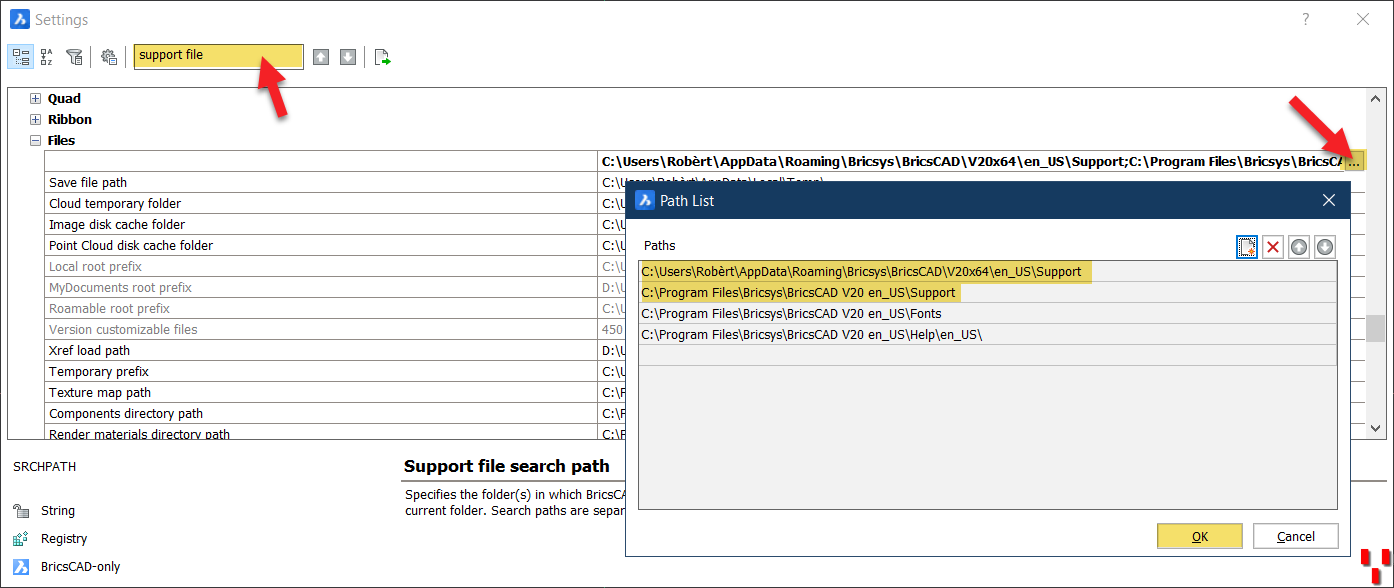
Zorg dat het bestand op een van de genoemde locaties wordt opgeslagen.
Nu ook BricsCAD weet waar het bestand staat kan in BricsCAD het Hatch commando gestart worden. Kies dan bij Type voor Custom en zoek vervolgens in het … bij Name naar Traanplaat.

Download
Laat hieronder je gegevens achter dan sturen wij je zsm het arceerpatroon.
Welkome aanvulling bij de arceringen
top site
Dank je wel Jarno! Arceerpatroon is onderweg.
Graag ontvang ik dit bestand
Bestand is onderweg per e-mail
Top, heel handig en zeer welkom. Dank jullie wel.
Graag gedaan!