
 Dynamisch Oppervlak Tool
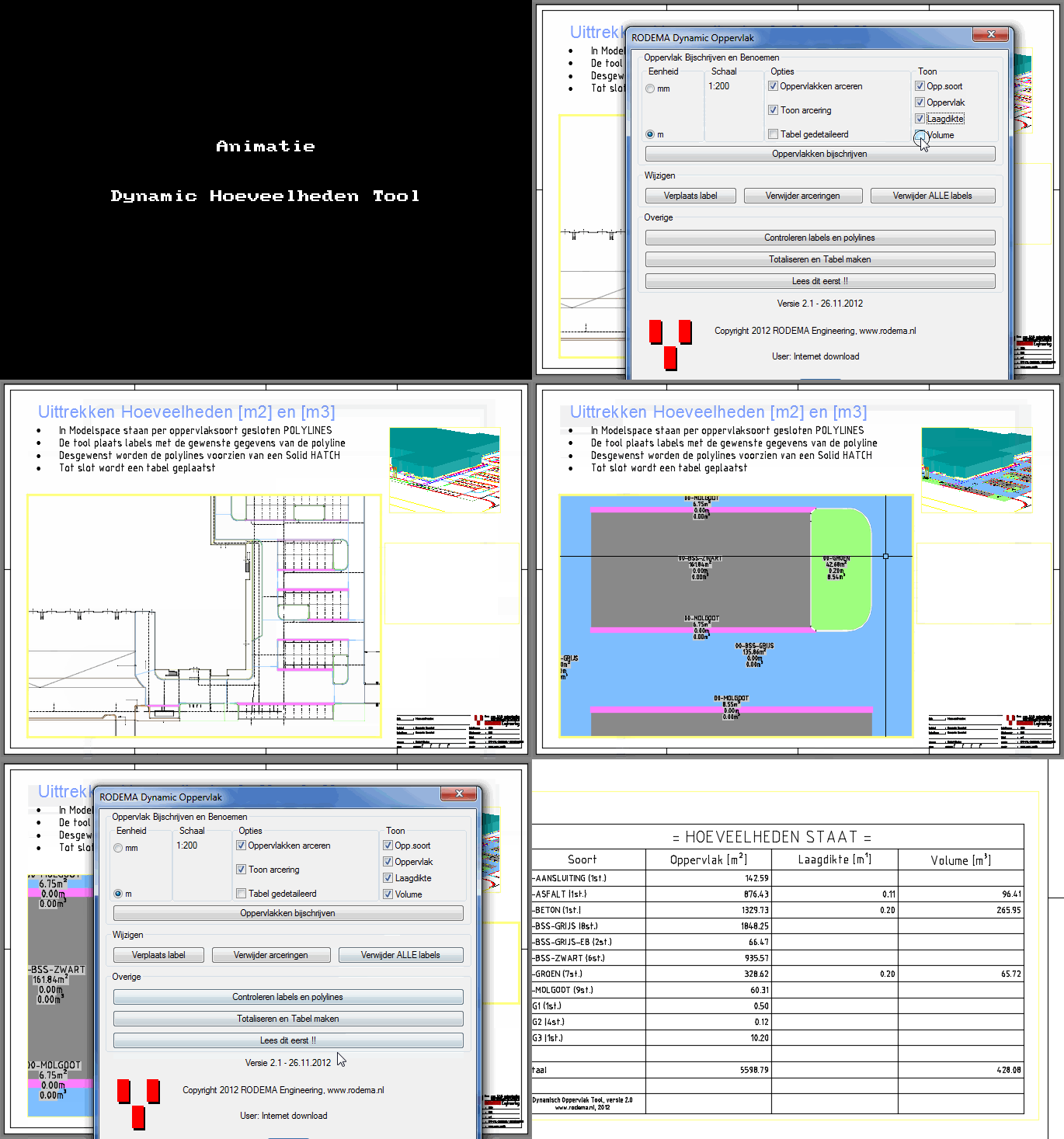
Om op een eenvoudige en verantwoorde manier hoeveelheden vierkante meters [m²] en kuubs [m³] uit te trekken heeft RODEMA Engineering een AutoCAD applicatie ontwikkeld, genaamd Dynamisch Oppervlak Tool.
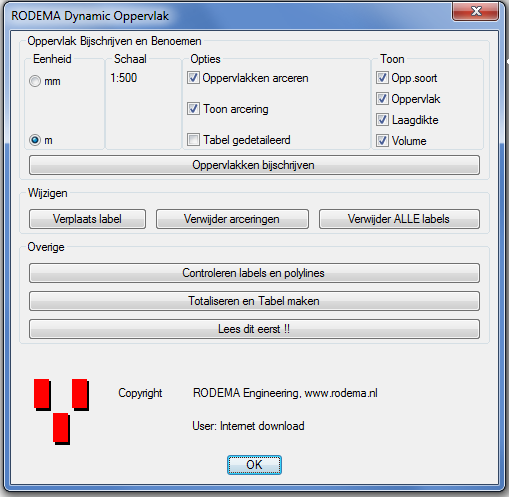
De applicatie werkt via één eenvoudig dialoogscherm.
Lees verder wat het precies doet en download GRATIS testversie….
Wat doet het?
|
|
Hoe werkt het?
Werking is vrij eenvoudig. Het volgende stappenplan kan gebruikt worden.
- Polyline’s maken
Allereerst maakt de AutoCAD gebruiker zelf per type oppervlak polyline’s aan. AutoCAD biedt daarvoor standaard tools , zoals BPOLY, BOUNDARY, PLINE en PEDIT. Het is handig voor ieder type oppervlak een aparte laag aan te maken. - Toekennen labels en arcering
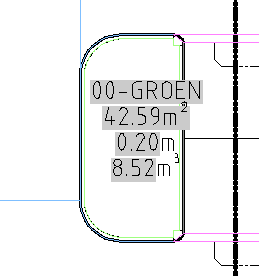
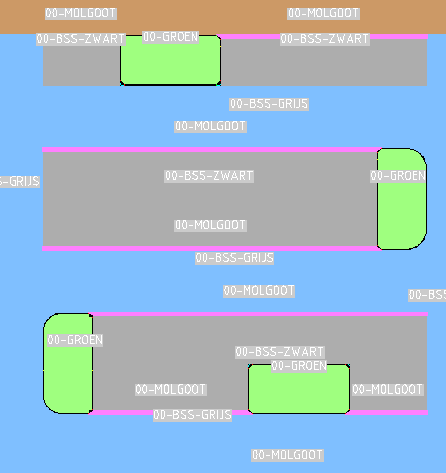
Vervolgens wordt het commando RDM_DYNOPP gestart waarmee in één keer alle polyline’s in het zwaartepunt worden voorzien van een label. De grote van dit label is afhankelijk van de ingestelde dimstyle (dimscale). De bijgeschreven waarde is altijd in m2. Indien het model in mm is uitgewerkt (meestal bouwkundige toepassingen) kan dit in het dialoogscherm worden aangegeven zodat de gemeten waarde correct wordt weergegeven. In deze stap wordt ook de keuze gemaakt of de polylijnen op een aparte layer moeten worden gearceerd. - Locatie labels wijzigen
Het kan zijn dat de positie van enkele oppervlak labels in de tekening niet goed uitkomt. Kies dan uit het RDM_DYNOPP commando het onderdeel “Verplaats label”. Dit onderdeel laat duidelijk zien bij welke polyline het label thuishoort. - Controleren
Het kan zijn dat polyline’s worden verwijderd of dat ze niet meer gesloten zijn. Ook bestaat de mogelijkheid dat labels per ongeluk gekopieerd worden. Met het onderdeel “controleer labels en polylines” worden alle overbodige labels verwijderd. - Tabel maken
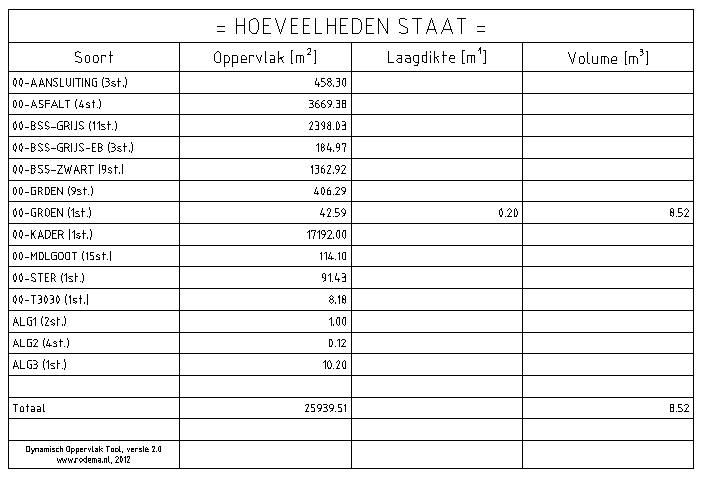
De laatste stap is het genereren van de totalen en de tabel in de tekening te plaatsen.
Let op de tabel zelf is niet dynamisch en moet dus bij wijzigingen opnieuw worden opgeroepen. Met een rechter muisklik op de tabel is het mogelijk de gegevens te exporteren naar een csv bestand voor bewering in bijvoorbeeld Excel. - Inhoud berekenen
Door aan een polyline een Thickness mee te geven zal ook de inhoud worden berekend en in de tabel worden opgenomen. De applicatie ziet automatisch of er gebruik gemaakt is van een laagdikte.
Voor wie?
Iedereen die in AutoCAD te maken heeft met oppervlak bepaling zal de Dynamisch Oppervlak Tool waarderen.
- Bouwkundige en stedenbouwkundige voor het maken vlekkenplannen,
- Werkvoorbereiders in de Grond Weg- en Waterbouw (Civiele Techniek), Infra en Groen sector voor uittrekken hoeveelheden
- Gebouwbeheerders uitrekken vierkante meters [m2]
Installatie
Installatie is niet nodig, wel moet de applicatie geladen worden. Daarvoor wordt het bestand rdm_dynopp.vlx op een gewenste (netwerk) locatie opgeslagen.
Vervolgens kan in AutoCAD met het commando appload de rdm_dynopp.vlx worden geladen. Eventueel kan dit bestand worden opgenomen in de startup suite. Hierdoor is de applicatie altijd automatisch beschikbaar.
Opstarten kan door het intoetsen op de commandoregel van:
Command: rdm_dynopp<enter>
Als alternatief kan ook de afkorting DOT gebruikt worden:
Command: DOT<enter>
Beperkingen
De tool is ontwikkeld voor onze eigen projecten en bedoeld als eenvoudig hulpmiddel voor het uittrekken van hoeveelheden. Bij gebruik adviseren wij rekening te houden met:
- Het is een vrij nieuwe versie dus kan het zijn dat er af en toe een foutje voorbij komt. Wij horen dat dan graag zodat hiervoor een oplossing gevonden kan worden.
- Let op eilanden. In een situatie dat een polyline (b.v. contour vijver) ligt in een polyline (bv. Contour gras), het oppervlak onder de vijver ook als gras wordt meegeteld. Door de polyline van het “gras” op te delen in twee polylines kan de “vijver” toch omsloten worden.
Download
Een evaluatieversie is voor iedereen gratis te downloaden. Ik zou het wel sportief vinden als je in ruil daarvoor je e-mail adres achter laat. Ik kan je dan op de hoogte kan houden van onze activiteiten. Je e-mail adres wordt uitsluitend door ons gebruikt en niet aan derden verstrekt.
Mocht je vragen hebben over de gepubliceerde downloads – of over CAD in het algemeen – bel of mail dan even!
Geen formulier, klik dan hier
Ziet er goed uit!
Robert,
Richard, dank voor je oplettendheid, we gaan er naar kijken.
Zoals Richard eerder aangaf, dat je via “lees eerst dit!’ naar een pagina verwezen wordt die niet werkt, treedt deze foutmelding nog steeds op.
Beter laat dan nooit maar de verwijzing werkt nu ook weer in de hier aangeboden evaluatie versie..
Ik heb diverse gesloten vlakken getekend waarbij steeds enkele vlakken op dezelfde laag zijn getekend.
Jos ik neem per e-mail contact met je op, zodat we het vraagstuk samen kunnen oplossen.
Dag Robert,