Hoe krijg ik dat weg?

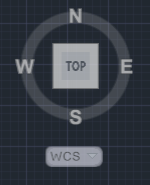
Rechts in het tekenscherm staat standaard de zogenaamde ViewCube en de Navigationbar. Hoewel deze in sommige gevallen best handig kunnen zijn ervaren de meeste AutoCAD gebruikers deze “vage knoppen” nogal irritant. Een veel gehoorde vraag is dan ook “Hoe krijg ik dat weg?” 

Foto

Viewcude

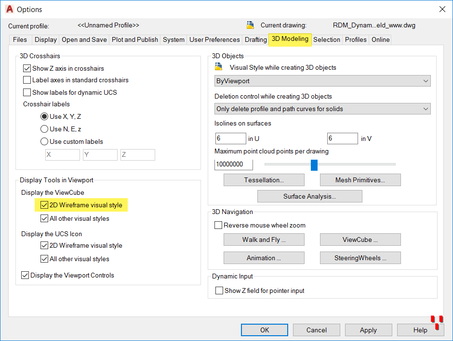
De ViewCube kun je uitzetten via het commando OPTIONS, op het tabblad 3D modeling. Door daar het vinkje weg te halen bij “2D Wireframe visual style” zal de ViewCube niet langer in de weg staan. Sluit af met OK en bekijk het resultaat.

Foto

NavigationBar

Helaas is er geen optie (ik heb hem niet kunnen vinden) in het commando options. Wel kun je met het commando NAVBAR dit onderdeel aan of uit zetten.
​ 

Alternatief


Het aan- en uitzetten van deze twee onderdelen kan ook via de Ribbontab View. Bij het onderdeel (paneel) Viewport Tools staan twee knoppen waarmee de zichtbaarheid van deze onderdelen geschakeld kan worden. 

Tot slot de Workspace

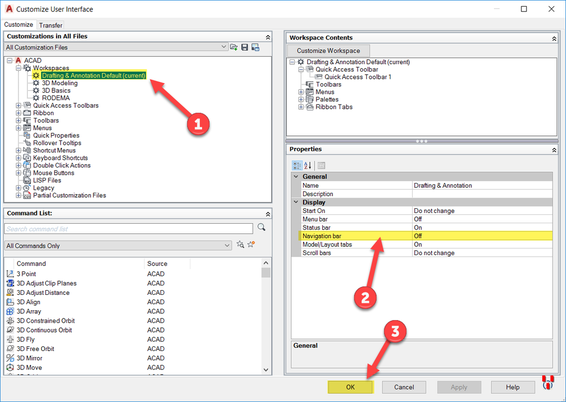
Het is goed te weten dat ook via de Workspace Settings kan worden aangegeven of dit onderdeel aan/uit staat. Via command CUI kom je in onderstaande dialoogscherm. Door bij Workspace de current (of gewenste) workspace te selecteren kan bij het rechter deel de optie navbar uit gezet worden.
Foto

Video uitleg

Similar Posts

  • Luchtfoto in CAD

    Steeds meer hoogwaardige (geografische) informatie die is/wordt ingewonnen door de overheid wordt vrijgegeven en voor gebruik beschikbaar gesteld. Een bekend platform is het PDOK, bereikbaar via www.pdok.nl.​Toch kan het voor CAD gebruikers nog lastig zijn die vrijgegeven data te vinden en te gebruiken. In dit artikel laat ik zien hoe je in AutoCAD (LT) en…

  • Stop met MOVE, ROTATE en SCALE

    We zien het vaak: iemand wil een (keuken)block (her-)positioneren in een plattegrond of een luchtfoto inpassen onder een situatietekening. Dan begint het, eerst MOVE, dan ROTATE, en als het niet helemaal past nog even SCALE. Drie commando’s, meerdere handelingen, en ondertussen hoop je dat je het niet verprutst.Er is een betere manier:  het commando ALIGN.Met dit…

  • Kuisdraden Isometrisch tekenen

    Mijn kruisdraden in AutoCAD LT 2011 zijn niet beeldvullend en in kleur als ik iso-metrisch ga tekenen. Is dit aan te passen ? Fragment uit Command, Options, tabblad 3D Moddeling. Antwoord AutoCAD In AutoCAD kun je aangeven hoe de kruisdraden bij isometrisch tekenen eruit zien.Via Command:OPTIONS<enter> tabblad “3D Modeling” kun je het vinkje voor Show aan/uit…

  • Laat AutoCAD het werk doen

    “Laat AutoCAD het werk doen” klinkt krachtig en is prachtig om te zien. Al heel vroeg in de ontwikkeling van AutoCAD begin jaren ’80 heeft AutoDESK gezocht naar een mogelijkheid de gebruiker zelf taken te laten automatiseren binnen AutoCAD. Toen is gekozen voor de programmeertaal LISP en daaruit is de variant AutoLISP ontstaan. Dat AutoLISP of…

  • Probleemloos XREF’s gebruiken

    Wanneer een tekening wordt gemaakt op basis van een aangeleverde onderlegger kan het handig zijn gebruik te maken van een Externe Referentie, een zogenaamde XREF. In veel van die gevallen is het wenselijk dat de onderlegger dan in een grijze dunne weergave wordt weergegeven. Dat is niet altijd even makkelijk te realiseren. Steeds vaker zien…

Leave a Reply

Your email address will not be published. Required fields are marked *