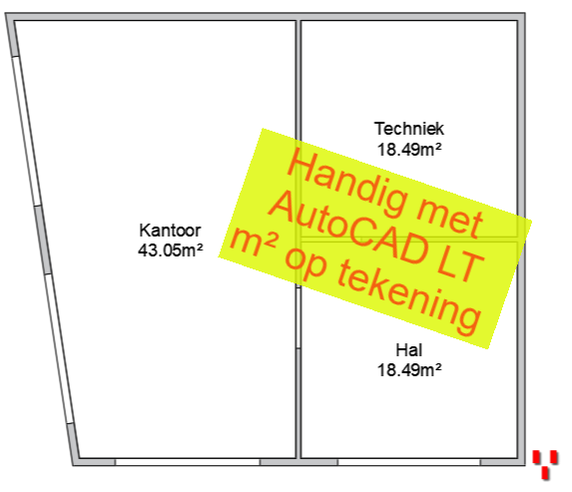
Oppervlak [m²] in tekening bijschrijven ook in LT

Hoe kun je in AutoCAD LT het oppervlak (in m2) van een arcering of gesloten polyline in de tekening bijschrijven?
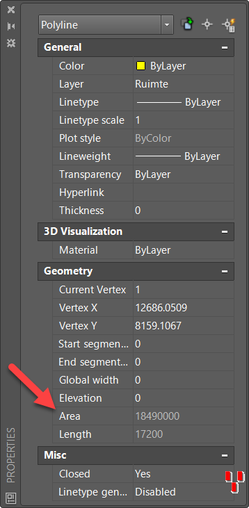
De meeste gebruikers die met deze vraag geconfronteerd worden zullen via het properties palette de Area eigenschap uitlezen en overnemen in de tekening. Prima als dat een keer voorkomt.
Als deze vraag vaker terugkomt is het zeker de moeite waard hiervoor een aparte knop te maken die na het selecteren van een polyline of hatch direct de m2 in de tekening plaatst. In AutoCAD LT kunnen we daarvoor een macro schrijven waarbij gebruik gemaakt gaat worden van een speciale taal (Language) genaamd DIESEL. In onze cursussen en workshops leggen we in detail uit bij welke praktisch toepassingen je dit nog meer kunt inzetten. 

Foto

Stappenplan

  1. Plaats met het command:TEXT<enter> op de juiste laag een voorbeeld, “A=100m2”
  2. Zet het Toolpalette aan met command:TP <enter> of CTRL+3
  3. Klik met de Rechter Muis Knop op een van de tab in het Toolpalette en kies New Palette
  4. Type een naam in voor het nieuwe palette tab, bijvoorbeeld METEN IS WETEN
  5. Sleep nu de voorbeeld tekst (uit stap 1) naar het lege palette. Eventueel slepen met de rechter muis knop ingedrukt
  6. Klik met de  Rechter Muis Knop op de nieuwe knop Dtext en kies Properties…
  7. Wijzig de Name in “Oppervlak[m2]” en de Description in “Bijschrijven oppervlak in tekening.” 
  8. Kopieer (CTRL+C)  en plak (CTRL+V) de hieronder in rood geschreven tekst naar de Command String
    *^C^C_AREA;Object;\TEXT;\350;0;A=$M=$(rtos,$(/,$(getvar,area),1000000),2,2)m²;
  9. Sluit af met OK.

Testen

Teken nu een rechthoek met het commando RECTANGLE van bijvoorbeeld 3000x4000mm.

Command: RECTANGLE<enter>
Specify first corner point or [Chamfer/Elevation/Fillet/Thickness/Width]:<klik>
Specify other corner point or [Area/Dimensions/Rotation]: @3000,4000<enter>

Klik nu de knop Oppervlak uit het Toolpalette aan en zie hoe makkelijk de m2 in de tekening kan worden geplaatst.

Opmerking

In dit voorbeeld wordt een teksthoogte van 350units aangehouden en de gemeten waarde omgerekend van mm² naar m². Dit is natuurlijk naar eigen inzicht aan te passen.

Video uitleg

Similar Posts

  • Lagen samenvoegen

    Lagen samenvoegen in Layer Manager Is het mogelijk lagen samen te voegen? Bijvoorbeeld bij het gebruik van GBKN (Grootscahlige BasisKaart Nederland) ondergronden kan de wens bestaan de hoeveelheid lagen terug te brengen.    Oplossing in AutoCAD:Via de Layertranslator, onderdeel van CAD Standards, is het mogelijk om lagen te hernoemen, aan te passen en samen te…

  • 3D projectie in AutoCAD LT

    Geen tijd om een 3D cursus te volgen, geen tijd om handig te worden met de 3D mogelijkheden, geen behoefte aan een (ander) 3D software pakket. Maar wel graag met de huidige AutoCAD (LT) versie een 3D projectie kunnen tekenen. Dat kan en nog eenvoudig ook!! Voorbeeld Iso-metrisch projectie in AutoCAD LT In AutoCAD en AutoCAD LT…

  • Verkoop maatvoering in AutoCAD en LT

    Maatvoering op plattegronden van woningen bedoeld ter informatie tijdens het verkooptraject zijn vaak wat “eenvoudiger” van opzet. Bouwkundige maatvoering staat vaak buiten de plattegrond aangegeven terwijl op verkooptekeningen de maataanduiding in de ruimte van het vertrek wordt geplaatst. In dit artikel een stappenplan hoe je dit het beste kunt doen in AutoCAD en AutoCAD LT….

  • HELP! Arceerpatroon te fijn of te grof

    Hatch pattern scale Er bestaat nog wel eens onduidelijkheid over de schaalfactor van arceerpatroon. In de ene tekening heeft hetzelfde patroon een hele andere schaal factor nodig dan in een andere vergelijkbare tekening om de weergave het zelfde te krijgen. Hoe komt dat?   Oplossing:AutoCAD maakt gebruik van de systeemvariabele MEASUREMENT om te bepalen uit…

  • Layoutnaam in onderhoek

    In onderstaande video twee handige tips.Tip 1, Hoe kun je automatisch de layoutnaam opnemen in de onderhoek (stempel of tekeninghoofd) van een tekening. Dit werkt in alle versies van AutoCAD en AutoCAD LT. Tip 2Hoe kun je in 1 keer van alle layouts in de tekening een wijziging doorvoeren in de onderhoek (tekeninghoofd). Dit werkt alleen in…

  • Laagnaam altijd in beeld

    Wanneer je in AutoCAD een nieuw object tekent zoals bijvoorbeeld een LINE, HATCH, DIMENSION dan komt dit nieuwe object in principe op de actieve laag te staan. Om te zien wat deze zogenaamde Current layer is kun je de Layerproperties manager raadplegen of kijken in de Ribbon Home tab. Wanneer je bijvoorbeeld naar de Ribbon…

Leave a Reply

Your email address will not be published. Required fields are marked *