
Steeds meer hoogwaardige (geografische) informatie die is/wordt ingewonnen door de overheid wordt vrijgegeven en voor gebruik beschikbaar gesteld. Een bekend platform is het PDOK, bereikbaar via www.pdok.nl.
Toch kan het voor CAD gebruikers nog lastig zijn die vrijgegeven data te vinden en te gebruiken. In dit artikel laat ik zien hoe je in AutoCAD (LT) en BricsCAD gebruik kunt maken van actuele hoge resolutie luchtfoto’s.
In een samenwerkingsverband van verschillende Nederlandse overheden werden tot en met 2020 hoge resolutieluchtfoto’s ingekocht en beschikbaar gesteld voor de deelnemende partijen. Sinds 2021 zijn alle foto’s beschikbaar als open data en kan elke organisatie hier gebruik van maken. Ieder jaar worden twee landsdekkende luchtfoto’s ingewonnen. Eén in het voorjaar (een bladloze opname) met een resolutie van 7,5 cm en de andere in de zomer (met blad aan de bomen) met een resolutie van 25 cm.
Deze foto’s mogen gebruikt worden onder een CC BY 4.0 licentie. Zie voor uitleg over deze licenties de pagina over Creative Commons.
Luchtfoto Downloaden

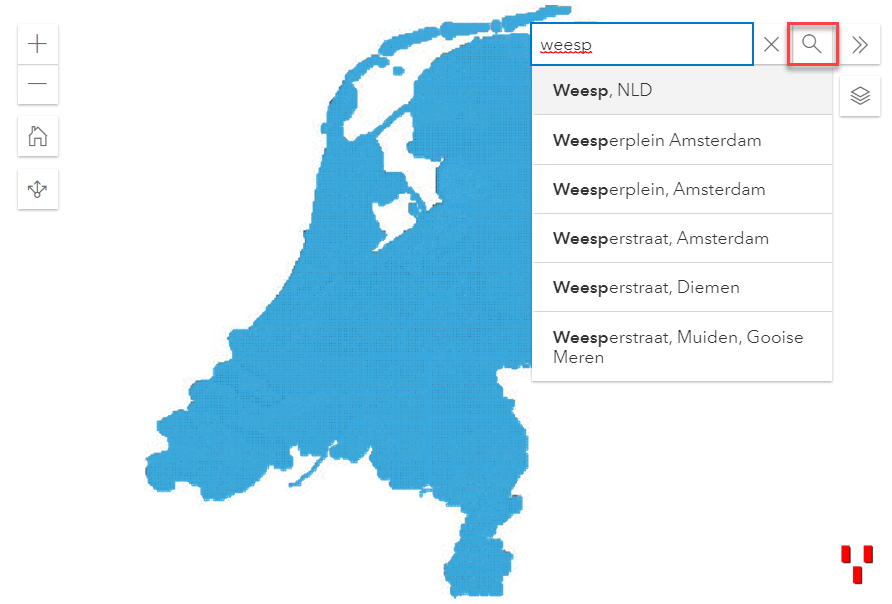
Scroll naar “Downloads hoge resolutie (7½ cm) bladloze vlucht” op de website www.beeldmateriaal.nl/data-room
Je ziet dan een interactieve kaartviewer van heel Nederland waaruit je de orthofoto’s kunt downloaden. De foto downloads worden aangeboden in vakken van 1 bij 1 km. Door te zoomen in de kaart kun je het gebied kiezen dat je wilt downloaden. Soms is het handig om het vergrootglas aan de rechterkant te gebruiken om snel een adres op te zoeken.
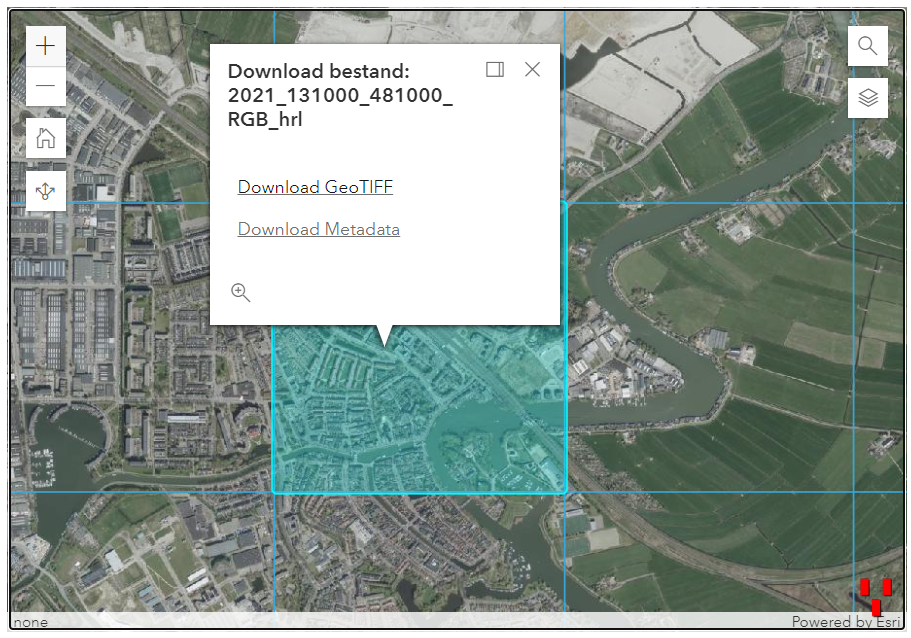
Door nu op het gewenste vierkant te klikken verschijnt een pop-up dialoogbox waar je kunt kiezen voor “Download GeoTIFF”. Afhankelijk van de internetverbinding zult je dan in enkele ogenblikken de download terugvinden in je standaard download map.
Achtergrond informatie
Het gaat dus om een gebied van 1000 bij 1000 meter. De foto heeft een resolutie van 8cm (0.08m). Dat betekent dat de foto is opgebouwd uit (1000/0,08=12500) 12500×12500 punten. In computer termen totaal 156.250.000 bits (0 of 1). Deze bits (punten/pixels) hebben een kleur welke wordt vastgelegd met een kleurdiepte van 24 bits per pixel. Deze 24 bits worden gebruik om in 3 x 8bits een kleur te mengen uit R(ood), G(roen) en B(lauw). Dit mengen kan in gradaties van 8bits en dat zijn 256 mogelijkheden (tinten) per kleur. Hierdmee is een palette van 16.777.216 (16,7 miljoen) kleuren te maken. Dit maakt dat het bestand een omvang heeft van 156.250.000×24=3.750.000.000 bits. Dit is omgerekend ongeveer 457.000 kB oftewel 446 MB. Het voorbeeld bestand is nog iets groter omdat er nog wat aanvullende gegevens zijn toegevoegd voor de ligging van de luchtfoto. Dat is de de georeferentie informatie.
Gebruik in AutoCAD
Nu de luchtfoto gedownload is willen we deze als achtergrond gebruiken in AutoCAD (LT).
Open de dwg waarin je de luchtfoto wilt laden. Via de Ribbontab Insert kunnen we op de knop ATTACH klikken. Of wil je liever direct het commando intoetsen dan kan dat natuurlijk ook.
oets dan op de commandoregel: ATTACH<enter>
In beide gevallen verschijnt onderstaande dialoogbox.
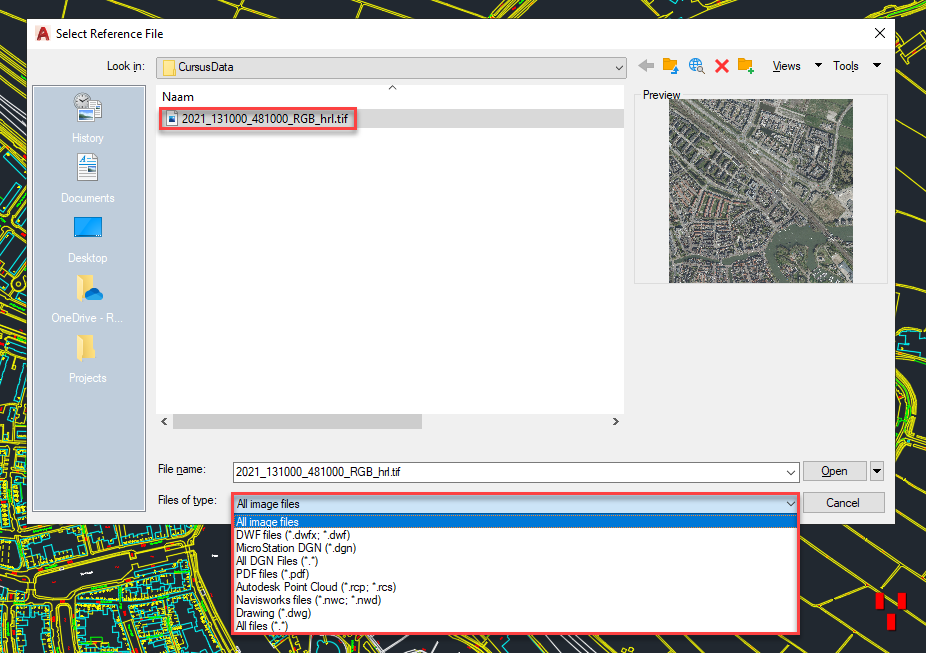
Let op dat je in deze dialoogbox bij File of Type onderin kiest voor All Image Files anders zie je de luchtfoto niet.
Ga (blader/browse) naar de locatie (downloadmap) waar je de foto hebt opgeslagen en klik op OPEN.
Positie en schaal luchtfoto instellen
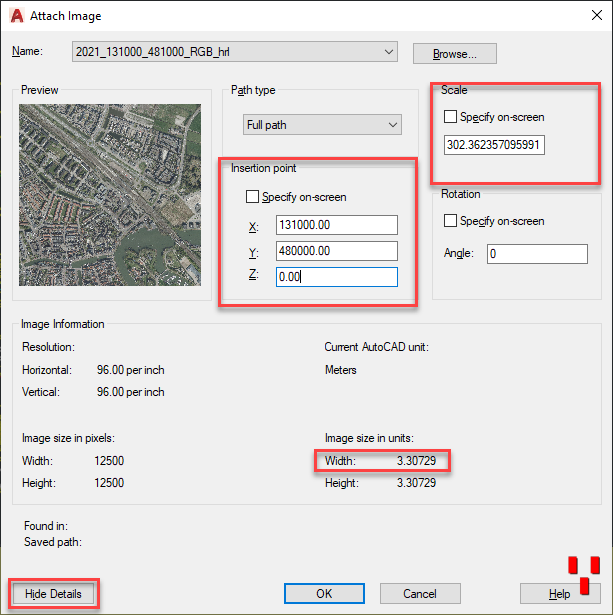
Nu komt het lastige deel. Er vanuit gaande dat de geopende tekening gemaakt is in een tekeneenheid meter en de ligging in het WCS overeenkomt met de werkelijke RD-coördinaten. Kunnen we de luchtfoto direct op de juiste plaats en grootte laten verschijnen. Omdat AutoCAD en AutoCAD LT niet de georeferentie informatie uit de luchtfoto herkennen. Moeten we zelf het juiste RD-coördinaat invoeren en de schaal berekenen. Klik als eerste op de knop Show Details links onder in het dialoogscherm. Om de schaalfactor te bepalen weten we dat het gebied exact 1000 bij 1000 meter is. En zien we dat bij de huidige schaal van 1 AutoCAD de foto 3.30729 units breed en hoog maakt. Daarom voeren we letterlijk als schaalfactor in 100000000/3030729. (of 302.36235709591).
Voor het insertionpoint kunnen we de X aanhouden uit de filenaam. In dit geval 131000. Voor de Y halen we het tweede getal 1000. Dus 481000 wordt 480000. Door nu op OK te klikken ligt de foto op de juiste positie over de tekening.
Controle Schaal en ligging
Om te controleren of alles goed is gegaan kunnen we nog de properties opvragen van de luchtfoto (Raster Image). Klik daarvoor op de rand van de foto en open het Properties Palette (CTRL+1). Controleer of de Width en Height op 1000.00 staan. Pas deze eventuele hier aan. Controleer ook de ligging Position X en Y.
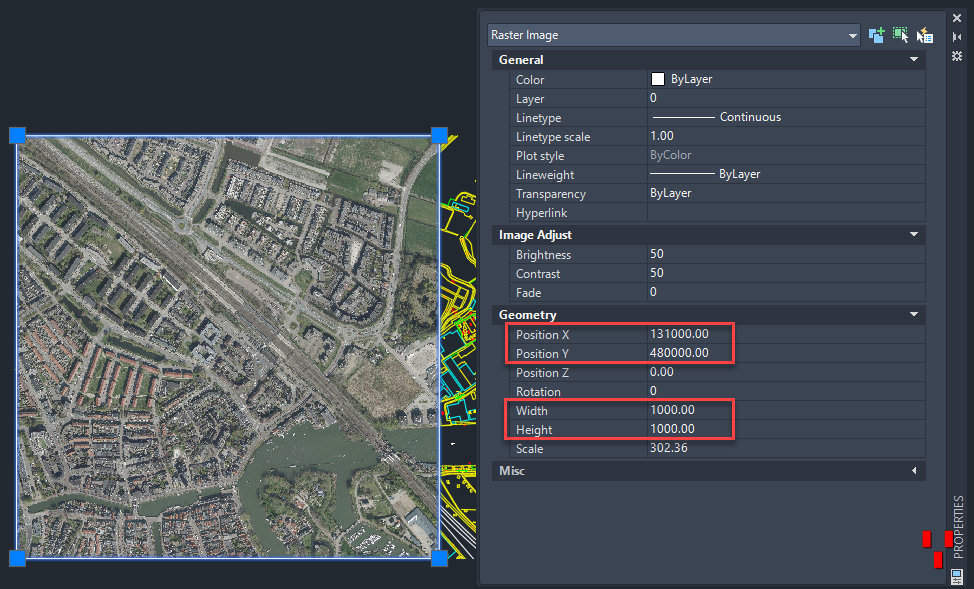
Tot slot kun je de foto nog naar de achtergrond verplaatsen en zo nodig lichter maken en uitknippen.

Gebruik in BriscCAD
Nu de luchtfoto gedownload is willen we deze als achtergrond gebruiken in BricsCAD.
Open de dwg waarin je de luchtfoto wilt gaan gebruiken. Open via Toolpanel (Standaard aan de rechter zijde van het scherm) de Attachment panel. Of wil je liever direct het commando intoetsen dan kan dat natuurlijk ook. Toets dan op de commandoregel: IMAGE<enter>
In beide gevallen verschijnt onderstaande dialoogbox.
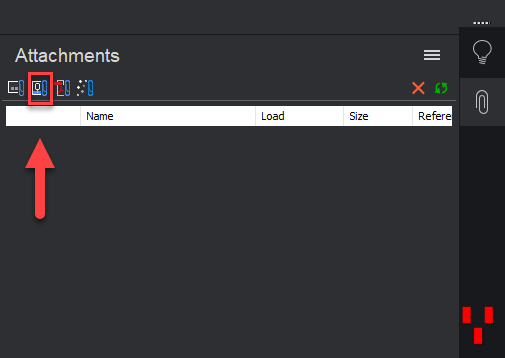
Door nu op de Image Knop te klikken verschijnt het Select Image File dialoogscherm. Zoek (Browse/Blader) en selecteer de luchtfoto en klik op OPEN.

Vervolgens kom je dan in het Attach Raster Image dialoog scherm waar de juiste positie en schaal automatisch door BricsCAD uit de Georeferentie file gehaald worden. Wel zo makkelijk en foutloos. Dus blijft over een OK.

Ook nu kun je er voor kiezen de luchtfoto naar de achtergrond te verplaatsen en eventueel wat lichter te maken.

Meer weten
Wil je meer weten over het gebruik van luchtfoto’s of andere referenties in AutoCAD, AutoCAD LT of BricsCAD neem dan zeker contact met ons op. Je kunt rekenen op praktische en duidelijk informatie verzorgd door ervaren gebruikers met Civieltechnische en Bouwkundige achtergrond.